
作者:yxglyl88
发布时间:02-26
wps如何批注,轻松掌握批注技巧,高效协作编辑文档
来源:yxglyl88
时间:2026-03-07 22:53:35
你是否经常需要,与他人协作编辑文档,你是否遇到过,需要指出文档问题,但又不想直接修改,这时候,批注功能就派上用场了,它能让你,在文档旁边添加注释,提出疑问或建议,而不会改动原文,今天,我们就来聊聊,wps如何批注,让你轻松掌握,这个高效的协作工具。
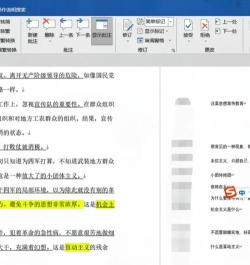
1、wps批注基础操作,三步上手很简单打开你的wps文档,找到需要批注的文字,然后,选中这段文字,接着,在顶部菜单栏里,找到“审阅”选项卡,点击它,你会看到,“批注”按钮就在那里,点击“新建批注”,一个批注框就会出现,在旁边输入你的想法,这样就完成了,是不是很简单呢。
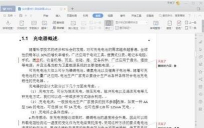
2、批注的查看与管理,让协作一目了然当你收到,带有批注的文档时,怎么查看呢,其实也很方便,文档中,被批注的文字,通常会高亮显示,旁边可能有个小标记,点击这个标记,或者批注框本身,就能看到具体内容,如果你想,回复某个批注,可以直接在,批注框里输入,进行对话,管理批注也很重要,你可以,逐个审阅它们,然后选择“接受”或“拒绝”,来采纳或忽略建议,这样,所有讨论记录,都清晰可见。
3、高级批注技巧,提升你的使用效率除了基础操作,还有一些技巧,能让批注更好用,比如,你可以,为不同的审阅者,设置不同颜色的批注,这样一目了然,知道谁提了什么,又或者,你可以,将批注框固定在,文档的某个位置,而不是跟随文本,方便集中查看,如果批注太多,你还可以,使用“批注窗格”,来集中管理所有批注,进行筛选和导航,这些技巧,能大大提升,协作编辑的效率。
4、批注在实际场景中的应用批注功能,在实际工作中,用途非常广泛,例如,老师批改学生作文,可以用批注,指出优点和不足,同事之间审核方案,可以用批注,提出修改意见,甚至自己写作时,也可以,用批注给自己留言,提醒后续修改,它就像,一个贴在文档上的便利贴,让沟通和修改,变得直观又非破坏性。
掌握wps批注,并不复杂,从基础操作开始,再到查看管理,最后运用一些技巧,你就能,在团队协作中游刃有余,无论是工作还是学习,这个功能,都能帮你,更清晰地进行沟通,更高效地完成文档,现在就去,打开你的wps,试试批注功能吧。
相关资讯
More+

智慧树怎么修改密码?

美团开店宝怎么注销账号?
作者:yxglyl88
发布时间:02-26

智慧树怎么查观看记录?
作者:yxglyl88
发布时间:02-26

智学网怎么登录账号?
作者:yxglyl88
发布时间:02-26

智学网怎么注册?
作者:yxglyl88
发布时间:02-26
小编推荐
More+

热门手游
More+









精品推荐
More+
08
03 月
如何把视频放大,提升画质清晰度,实现高清播放效果
视频太小看不清,怎么办,别着急,今天,我们就来聊聊,如何把视频放大,而且,还要让画质更...
08
03 月
手机后盖开胶了怎么办,快速修复小妙招,避免手机损坏
手机后盖开胶了,确实让人头疼,不仅影响美观,还可能进灰进水,甚至导致内部零件损坏,别着...
08
03 月
微信密码,修改方法详解,安全设置指南
微信密码,是账户安全的关键,忘记密码,或者担心被盗,修改密码,就成了刚需,今天,我们就...
08
03 月
蛋糕奶油,轻松打发技巧,新手也能成功
想吃蛋糕了,但奶油总做不好,别担心,其实很简单,今天,我们就来聊聊,如何做出完美的蛋糕...
08
03 月
穿越火线怎么全屏显示,轻松设置全屏模式,解决游戏窗口化问题
玩穿越火线时,画面太小,看着不舒服,想切换到全屏,却不知道怎么操作,别着急,其实方法很...