
作者:yxglyl88
发布时间:02-26
如何把视频放大,提升画质清晰度,实现高清播放效果
来源:yxglyl88
时间:2026-03-08 00:55:01
视频太小看不清,怎么办,别着急,今天,我们就来聊聊,如何把视频放大,而且,还要让画质更清晰,毕竟,谁不想看高清视频呢,对吧,接下来,我会分享几个,非常实用的方法,保证你能学会。
1、使用专业软件放大,效果最好

最推荐的方法,就是使用专业软件,比如Topaz Video AI,这款软件很强大,它利用人工智能,可以智能分析视频,然后进行超分辨率处理,简单来说,就是让模糊变清晰,让像素变多,最终,视频就放大了,而且画质提升明显,当然,这类软件通常需要付费,但效果确实很棒,值得一试。
另外,还有一款叫Waifu2x,它最初用于动漫,但现在也能处理实拍视频,它的算法很特别,能有效减少噪点,同时放大图像,操作起来也不算复杂,你可以先试试看,不过,处理速度可能稍慢,需要一点耐心等待。
2、借助在线工具,方便又快捷
如果你不想安装软件,那么,在线工具是个好选择,比如,你可以搜索“视频放大在线”,就能找到很多网站,这些网站通常免费,操作也非常简单,你只需要上传视频,选择放大倍数,然后点击处理按钮,稍等片刻,就能下载结果了,非常方便快捷。
但是,在线工具有个缺点,那就是效果有限,毕竟,它们处理能力受限制,放大倍数太高的话,画质可能会变模糊,甚至出现马赛克,所以,建议你只做轻度放大,比如从720P到1080P,这样效果会好很多。
3、利用播放器设置,临时放大观看
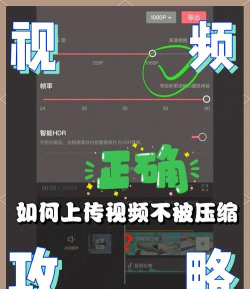
有时候,你并不需要永久放大,只是临时想看大一点,这时候,播放器就能帮上忙,比如,常用的VLC播放器,它就有缩放功能,你可以在播放时,右键点击视频画面,然后选择“视频”菜单,再找到“缩放”选项,选择适合的比例即可,这样,视频画面就变大了。
不过,这种方法只是拉伸,并不会提升画质,所以,画面可能会有点模糊,但作为临时解决方案,它还是非常实用的,特别适合快速浏览内容,而且,几乎所有播放器,都支持这个基本功能。
4、通过剪辑软件,实现精细调整
如果你会视频剪辑,那么,用剪辑软件也不错,比如Premiere或剪映,你可以在时间线上,导入需要放大的视频,然后,在效果控件面板里,找到“缩放”属性,接着,手动调整缩放数值,视频画面就会随之变化,你可以精确控制,放大到哪个部分。
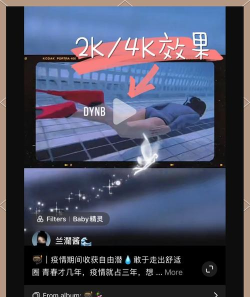
而且,剪辑软件的优势在于,你可以结合其他效果,比如,先进行锐化处理,然后再放大画面,这样,清晰度会更好一些,当然,这需要一点技巧,但多练习几次,你就能掌握窍门了。
放大视频的方法很多,你可以根据需求选择,想要最好效果,就用专业AI软件,图个方便快捷,就试试在线工具,临时观看的话,播放器就能搞定,而追求精细控制,剪辑软件是首选,希望这些方法,能帮你解决问题,让你轻松享受,高清大画面的乐趣。
相关资讯
More+

智慧树怎么修改密码?

美团开店宝怎么注销账号?
作者:yxglyl88
发布时间:02-26

智慧树怎么查观看记录?
作者:yxglyl88
发布时间:02-26

智学网怎么登录账号?
作者:yxglyl88
发布时间:02-26

智学网怎么注册?
作者:yxglyl88
发布时间:02-26
小编推荐
More+

小学生盾牌怎么做,手工制作教程,安全有趣又简单
03-08
如何增加收入,提升赚钱能力,实现财富增长
03-08
热门手游
More+









精品推荐
More+
08
03 月
小学生盾牌怎么做,手工制作教程,安全有趣又简单
想和孩子一起动手吗,做个小盾牌吧,这活动挺有意思的,既能锻炼动手能力,又能激发想象力,...
08
03 月
pdf怎么删除页,快速删除指定页面,轻松整理文档内容
处理pdf文件时,你可能会遇到需要删除某些页面的情况,比如,一份合同需要去掉保密条款,或者...
08
03 月
如何增加收入,提升赚钱能力,实现财富增长
想多赚点钱吗,这很正常,生活压力不小,开支越来越多,工资却不见涨,很多人都在寻找方法,...
08
03 月
苹果手机怎么定时开关机,掌握便捷设置技巧,实现智能省电与免打扰
你是否也有过这样的烦恼,晚上睡觉时,手机突然响起,吵醒了美梦,或者,早上被闹钟吵醒后,...
08
03 月
隐私空间怎么设置,保护个人数据安全,轻松掌握操作技巧
手机里的秘密,不想被人看到,怎么办,照片、聊天记录、文件,这些私密内容,需要一个安全角...