
作者:yxglyl88
发布时间:02-26
pdf怎么删除页,快速删除指定页面,轻松整理文档内容
来源:yxglyl88
时间:2026-03-08 02:55:06
处理pdf文件时,你可能会遇到需要删除某些页面的情况,比如,一份合同需要去掉保密条款,或者,一份报告需要精简内容,这时,掌握删除pdf页面的方法就很重要了,它能帮你高效整理文档,让文件更符合你的使用需求。
1、使用专业pdf编辑软件
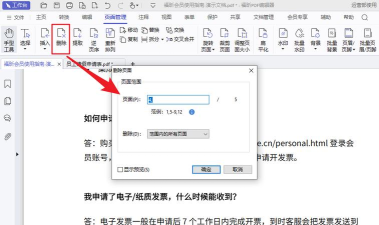
你可以考虑使用专业的pdf编辑软件,比如,adobe acrobat就是行业标准,功能非常强大,打开软件后,导入你的pdf文件,然后,在左侧找到页面缩略图面板,接着,选中你想要删除的页面,右键点击删除即可,操作直观,而且,删除后可以立即保存新文件。
另外,还有许多优秀的第三方软件,例如,福昕pdf编辑器,它的界面也很友好,同样,在页面视图里选中目标页,然后,点击工具栏的删除按钮,就能轻松完成,这些软件通常还支持批量删除,效率更高。
2、借助在线pdf工具网站
如果你不想安装软件,那么,在线工具是个好选择,现在,很多网站都提供免费的pdf处理服务,你只需打开浏览器,搜索“在线删除pdf页面”,然后,就能找到大量相关网站,接着,上传你的pdf文件,在网页上勾选要删除的页码,点击处理按钮等待完成。
处理完成后,网站会生成新的pdf文件,然后,你可以直接下载到本地,这种方法非常方便,特别适合临时或偶尔的使用需求,而且,通常无需注册,不过,要注意文件隐私安全,避免上传敏感文档。
3、通过打印功能间接删除
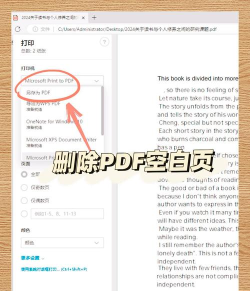
还有一个巧妙的方法,就是利用系统的打印功能,用阅读器打开pdf文件,比如,windows自带的edge浏览器,然后,点击打印选项,在打印设置中,选择打印页码范围,这里,你可以指定只打印需要的页面。
接着,在打印机选项里,选择“microsoft print to pdf”,这样,系统就不会真的打印,而是,将选中的页面输出为一个新的pdf文件,于是,就间接达到了删除页面的效果,这个方法完全免费,而且,不需要任何额外工具。
4、利用办公软件转换编辑
你还可以借助常见的办公软件,例如,将pdf导入到word中进行编辑,新版microsoft word已经能很好地打开pdf,然后,你可以删除不需要的页面内容,接着,再将文档另存为pdf格式即可。
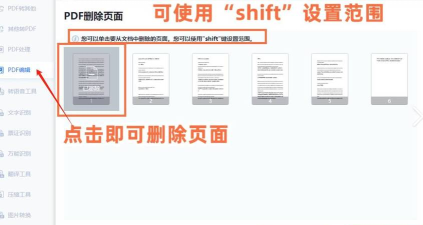
同样,wps office也具备类似功能,操作流程大同小异,这种方法的好处是,你可以在删除页面的同时,进行其他文本编辑,一举两得,不过,复杂排版的pdf可能会在转换中出现格式错乱,需要稍加注意。
删除pdf页面的方法很多,你可以根据自身情况灵活选择,需要强大功能就选专业软件,追求便捷就用在线工具,掌握这些技巧后,整理pdf文档将变得轻而易举。
相关资讯
More+

智慧树怎么修改密码?

美团开店宝怎么注销账号?
作者:yxglyl88
发布时间:02-26

智慧树怎么查观看记录?
作者:yxglyl88
发布时间:02-26

智学网怎么登录账号?
作者:yxglyl88
发布时间:02-26

智学网怎么注册?
作者:yxglyl88
发布时间:02-26
小编推荐
More+

从拼音怎么写,轻松掌握拼读规则,快速提升识字能力
03-08
我的世界海洋之心,获取方法详解,核心功能全解析
03-08
微信如何删好友,快速清理通讯录,告别无效社交
03-08
安卓手机怎么截图,多种快捷方法,轻松掌握截图技巧
03-08
热门手游
More+









精品推荐
More+
08
03 月
星露谷物语矿洞怎么开,解锁矿洞全攻略,轻松获取珍贵资源
想探索星露谷物语吗,矿洞是必去的地方,里面藏着许多宝贝,比如矿石和宝石,还能遇到各种怪...
08
03 月
从拼音怎么写,轻松掌握拼读规则,快速提升识字能力
你是不是也遇到过,孩子学拼音时,总是记不住“从”字怎么拼,其实,拼音学习并不难,关键在...
08
03 月
我的世界海洋之心,获取方法详解,核心功能全解析
你是否在海底探险,是否偶然发现了它,那个神秘的蓝色方块,它叫做海洋之心,它静静地躺在海...
08
03 月
微信如何删好友,快速清理通讯录,告别无效社交
微信好友越加越多,但真正联系的没几个,想清理一下,却不知道怎么操作,其实,删除微信好友...
08
03 月
安卓手机怎么截图,多种快捷方法,轻松掌握截图技巧
安卓手机截图,其实很简单,但你知道吗,截图方法不止一种,今天,我们就来聊聊,安卓手机怎...