
作者:yxglyl88
发布时间:02-26
苹果手机怎么改图标,个性化桌面设置,轻松打造专属风格
来源:yxglyl88
时间:2026-03-09 10:40:27
你是不是也看腻了,苹果手机默认的图标,想换个新鲜感,其实,苹果手机改图标,比你想象中简单,今天,就手把手教你,打造独一无二的手机桌面。
1、准备工作要做好,素材与捷径是关键
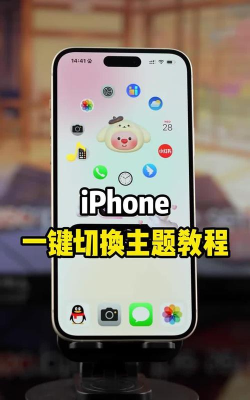
你需要一张图片,作为新图标的图案,可以是照片,也可以是网上下载的图片,然后,你需要一个神器,那就是“快捷指令”App,这个App苹果自带,无需额外下载,接着,打开“快捷指令”,点击右上角的加号,创建一个新指令,然后,点击“添加操作”,搜索并选择“打开App”,接着,点击“选择”,找到你想改图标的那个App,比如微信,这样,基础框架就搭好了。
2、为图标“穿上新衣”,自定义名称与图片
现在,要给这个指令“化妆”了,点击下一步,你会看到“新快捷指令”字样,这里可以输入名字,比如“我的微信”,然后,点击图标进行更改,选择“选取照片”,从相册里,选出你准备好的图片,调整一下裁剪框,让图片更美观,点击“添加”,一个全新的图标,就诞生在你的指令库里了。
3、将新图标放到桌面,完成替换的最后一步
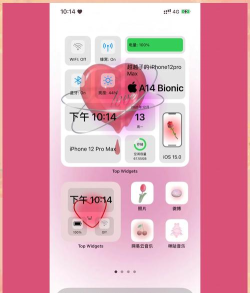
光有指令还不够,得让它出现在桌面上,回到“快捷指令”库,找到你刚做好的指令,长按它,在弹出的菜单里,选择“分享”,然后,点击“添加到主屏幕”,这时,你会看到预览,确认名字和图片无误,点击右上角的“添加”,看,你的新图标,已经出现在桌面上了,不过,原来的旧图标还在,你需要长按旧图标,选择“移除App”,再点击“从主屏幕移除”,注意,这只是移除图标,App本身还在手机里,这样,替换就大功告成了。
4、进阶玩法与注意事项,让个性化更彻底
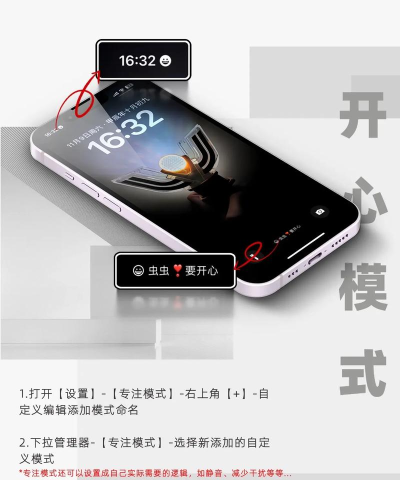
如果你追求极致,可以试试这些方法,比如,用专门的图标包,让风格更统一,或者,用透明小组件,打造无图标桌面,看起来非常高级,不过,有几点需要注意,通过这种方法改的图标,点击后,会先跳转“快捷指令”,再打开App,速度会慢半秒,这是正常现象,另外,系统更新后,自定义图标通常不受影响,可以放心使用,最重要的是,这个过程完全免费,不越狱也不收费,尽情发挥你的创意吧。
给苹果手机改图标,其实并不复杂,只需利用“快捷指令”,就能轻松实现,它让你的手机桌面,从此告别千篇一律,充满了个人色彩,赶紧动手试试,打造你的专属手机吧。
相关资讯
More+

智慧树怎么修改密码?

美团开店宝怎么注销账号?
作者:yxglyl88
发布时间:02-26

智慧树怎么查观看记录?
作者:yxglyl88
发布时间:02-26

智学网怎么登录账号?
作者:yxglyl88
发布时间:02-26

智学网怎么注册?
作者:yxglyl88
发布时间:02-26
小编推荐
More+

怎么发链接,掌握正确方法,避免常见错误
03-10
雨伞怎么做,手工制作教程,简单易学步骤
03-10
热门手游
More+









精品推荐
More+
10
03 月
如何开启定位服务,轻松掌握手机定位,快速解决定位问题
手机找不到位置了,真让人着急,别担心,其实很简单,跟着步骤来,很快就能搞定,无论是苹果...
10
03 月
怎么发链接,掌握正确方法,避免常见错误
你是不是也遇到过,想分享一个链接,却不知道该怎么发,有时候,链接发出去后,对方打不开,...
10
03 月
雨伞怎么做,手工制作教程,简单易学步骤
想自己动手做把伞吗,其实并不难,跟着步骤来,你也能行,今天分享个简单教程,材料好找,过...
10
03 月
手机怎么录视频,轻松掌握拍摄技巧,记录精彩生活瞬间
想用手机录视频吗,其实很简单,今天就来聊聊,怎么轻松上手,无论你是新手,还是想提升,都...
10
03 月
如何截取视频片段,快速剪辑精彩瞬间,轻松制作专属视频
想从长视频里,截取最精彩的部分吗,其实,这并不难,今天,就教你几招,让你轻松搞定,无论...