
作者:yxglyl88
发布时间:02-26
如何改变字体大小,掌握基础操作技巧,提升文档编辑效率
来源:yxglyl88
时间:2026-03-08 07:57:13
你是否经常编辑文档,却总为字体大小烦恼,其实,调整字体大小并不难,掌握几个简单方法,就能轻松搞定,无论是办公软件,还是网页浏览,都能快速调整,今天,我们就来聊聊,如何高效改变字体大小。
1、办公软件中的字体调整
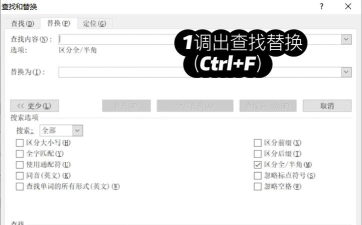
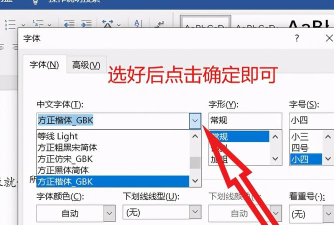
办公软件最常用,比如Word和Excel,调整字体大小很简单,选中需要修改的文字,然后,在工具栏找到字号选项,点击下拉菜单,选择合适大小,比如12号或14号,当然,你也可以直接输入数字,比如输入“18”,然后按回车键,字体就会变大,如果觉得麻烦,还有快捷键,按住Ctrl键,同时按“[”或“]”,就能缩小或放大,非常方便,另外,WPS操作也类似,界面可能略有不同,但方法基本一致,多练习几次,就能熟练运用。
2、网页浏览时的字体缩放
浏览网页时,字体太小怎么办,别担心,浏览器可以缩放,最简单的方法是,按住Ctrl键,同时滚动鼠标滚轮,向上滚动放大,向下滚动缩小,这样,整个页面都会变化,包括图片和文字,当然,你也可以用快捷键,按住Ctrl和“+”键放大,按住Ctrl和“-”键缩小,如果想恢复默认大小,就按Ctrl和“0”,另外,手机浏览器也能调整,通常双指捏合缩放,或者设置里调整字号,这样阅读更舒适。
3、手机系统中的字体设置
手机字体太小,看着很费劲,其实,系统设置可以调整,以苹果手机为例,打开“设置”,找到“显示与亮度”,点击“文字大小”,拖动滑块调整,安卓手机也类似,进入“设置”,选择“显示”,然后找到“字体大小”,根据需要调整即可,有些手机还有“放大”功能,可以局部放大屏幕,方便查看细节,另外,不同应用可能单独设置,比如微信,可以在“我”的页面,进入“设置”,选择“通用”,然后调整字体大小,这样聊天更轻松。
4、设计软件中的高级调整
如果你用设计软件,比如Photoshop,调整字体更灵活,选中文字图层后,在字符面板修改,可以直接输入字号,也可以点击上下箭头微调,另外,还可以缩放文字框,自由变换大小,同时保持比例,如果做海报或图片,字体大小影响整体效果,需要反复调试,找到最佳视觉点,而且,不同字体显示效果不同,同样字号可能看起来不一样,所以要多尝试,最终达到理想状态。
改变字体大小很简单,关键是多练习,无论是办公、浏览还是设计,掌握这些技巧,都能提升效率,让文字更清晰,阅读更舒适,赶紧试试吧。
相关资讯
More+

智慧树怎么修改密码?

美团开店宝怎么注销账号?
作者:yxglyl88
发布时间:02-26

智慧树怎么查观看记录?
作者:yxglyl88
发布时间:02-26

智学网怎么登录账号?
作者:yxglyl88
发布时间:02-26

智学网怎么注册?
作者:yxglyl88
发布时间:02-26
小编推荐
More+

呼叫转移功能,轻松设置,随时接听重要来电
03-08
手机激活,快速上手,轻松完成设置
03-08
如何更新ios系统,轻松升级设备,享受最新功能
03-08
微信怎么收款,轻松设置收款码,安全便捷收付款
03-08
热门手游
More+









精品推荐
More+
08
03 月
呼叫转移功能,轻松设置,随时接听重要来电
电话响了,你却没空接,怎么办,别担心,呼叫转移来帮你,这个功能很实用,能让你不错过任何...
08
03 月
手机激活,快速上手,轻松完成设置
新手机到手了,是不是很兴奋,但是,面对全新的界面,你可能有点懵,别担心,激活手机很简单...
08
03 月
如何更新ios系统,轻松升级设备,享受最新功能
你的iPhone用起来卡顿吗,是不是感觉有些功能跟不上,其实,这可能是系统版本过旧了,别担心...
08
03 月
directx怎么更新,轻松升级图形驱动,提升游戏运行性能
玩游戏时画面卡顿,或者新游戏无法启动,这常常让人头疼,其实,很多时候问题出在directx版本...
08
03 月
微信怎么收款,轻松设置收款码,安全便捷收付款
微信收款,其实很简单,现在几乎人人都会用,无论是小摊贩,还是大商家,都离不开这个功能,...