
作者:yxglyl88
发布时间:02-26
directx怎么更新,轻松升级图形驱动,提升游戏运行性能
来源:yxglyl88
时间:2026-03-08 09:57:48
玩游戏时画面卡顿,或者新游戏无法启动,这常常让人头疼,其实,很多时候问题出在directx版本上,作为微软的核心多媒体接口,directx负责游戏与硬件的沟通,版本过旧,自然会影响体验,那么,directx到底该如何更新呢,别担心,这个过程其实很简单。
1、确认当前directx版本
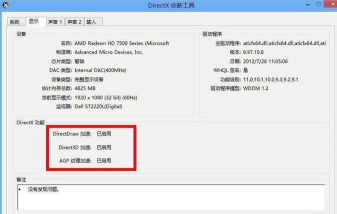
你需要知道电脑的directx版本,按下win键和r键,打开运行窗口,然后输入“dxdiag”,接着点击确定,这时会弹出诊断工具窗口,在系统标签页里,你就能看到directx版本信息,记下这个数字,比如directx 12,或者directx 11。
然后,去你常玩的游戏官网看看,查一下它的配置要求,特别是directx版本,对比一下,如果你的版本低于游戏要求,那么,更新就是必须的了,否则,游戏可能无法运行,或者出现各种图形错误。
2、通过系统更新获取directx
最推荐的方法,是通过windows更新来获取,因为directx是系统组件,微软会通过更新推送,打开设置,找到“更新与安全”,接着点击“windows更新”,然后检查更新,如果有可用的质量更新或功能更新,请务必安装。
安装完成后,通常directx就会升级到最新版,这个方法最安全,也最省心,它能确保系统兼容性,避免出现意外问题,当然,更新后最好重启一下电脑,让改动完全生效。
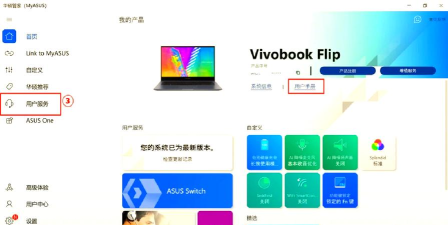
3、手动下载安装directx最终用户运行时
如果系统更新后,版本依然不够新,你可以尝试手动安装,访问微软官方网站,搜索“directx最终用户运行时”,找到下载页面,注意,要选择与系统位数匹配的版本,比如64位系统。
下载完成后,运行安装程序,按照提示一步步操作即可,这个过程通常很快,安装时,请暂时关闭杀毒软件,以免造成干扰,安装完毕,建议再次运行dxdiag工具,确认版本是否已更新。
4、更新显卡驱动以同步支持
directx更新了,显卡驱动也要跟上,因为新directx的特性,需要新驱动来支持,打开设备管理器,找到显示适配器,右键点击你的显卡,选择“更新驱动程序”,然后选择自动搜索更新。
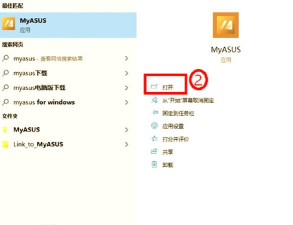
或者,直接去显卡厂商官网,比如nvidia或amd,下载最新的官方驱动,手动安装往往版本更新,功能也更完整,驱动更新后,图形性能会有明显改善,游戏帧数也可能更稳定。
更新directx并不复杂,先确认版本,再通过系统更新,或者手动安装运行时,最后别忘了更新显卡驱动,保持这些组件为最新状态,就能让你的游戏体验更加流畅,画面更加绚丽。
相关资讯
More+

智慧树怎么修改密码?

美团开店宝怎么注销账号?
作者:yxglyl88
发布时间:02-26

智慧树怎么查观看记录?
作者:yxglyl88
发布时间:02-26

智学网怎么登录账号?
作者:yxglyl88
发布时间:02-26

智学网怎么注册?
作者:yxglyl88
发布时间:02-26
小编推荐
More+

卸的五笔怎么打,拆字技巧详解,快速掌握输入方法
03-08
word背景设置,轻松美化文档,提升阅读体验
03-08
热门手游
More+









精品推荐
More+
08
03 月
卸的五笔怎么打,拆字技巧详解,快速掌握输入方法
很多朋友打字时,突然遇到“卸”字,一时想不起五笔码,这其实很正常。五笔输入法,讲究拆字...
08
03 月
word背景设置,轻松美化文档,提升阅读体验
想让文档更美观吗,word背景设置很简单,今天就来聊聊,几个实用小技巧,帮你快速上手,打造...
08
03 月
微信号怎么注册,简单几步轻松搞定,新手也能快速上手
想注册微信号吗,其实很简单,跟着步骤走就行,今天就来详细说说,保证你看完就会,马上就能...
08
03 月
手机怎么拍2寸证件照,轻松搞定证件照,省钱省时又省心
想用手机拍证件照吗,其实很简单,现在手机像素都很高,完全可以胜任,而且随时随地都能拍,...
08
03 月
手机如何取消密码,轻松解锁更便捷,告别繁琐操作步骤
你是不是经常忘记密码,解锁手机时总是很麻烦,其实,取消密码可以更方便,今天,我们就来聊...