
作者:yxglyl88
发布时间:02-26
苹果鼠标怎么滚动,掌握滚动技巧,提升操作效率
来源:yxglyl88
时间:2026-03-07 21:22:15
朋友,你刚入手苹果鼠标吗,是不是觉得滚动有点别扭,别着急,这很正常,苹果鼠标的设计,确实与众不同,它的滚动方式,和普通鼠标不一样,所以,很多人一开始会不习惯,但请放心,一旦你掌握了方法,就会发现它的妙处,滚动起来,其实非常顺滑,而且效率很高,今天,我们就来聊聊,苹果鼠标到底怎么滚动,让你快速上手,玩转这个精致的小工具。
1、苹果鼠标滚动的核心:妙控板体验我们要明白一个概念,苹果鼠标,官方叫妙控鼠标,它的顶部,是一整块触摸板,没错,它不是靠滚轮,而是靠触摸,来识别你的手势,所以,它的滚动逻辑,更像是在用MacBook的触控板,你需要用手指,在鼠标表面滑动,来实现页面的上下滚动,这种感觉,起初可能有点陌生,但用惯了,你会爱上它。
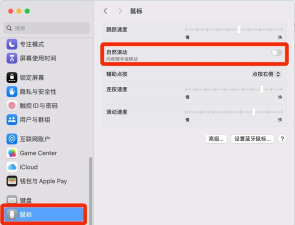
具体怎么操作呢,很简单,将你的食指,轻轻放在鼠标顶部,然后,向前或向后滑动,页面就会,相应地向下或向上滚动,滑动的速度,决定了滚动的快慢,轻轻一滑,页面缓缓移动,用力快速一滑,页面飞速滚动,这种直接的控制感,是机械滚轮无法比拟的。
2、掌握精准与惯性滚动苹果鼠标的滚动,有两种主要模式,第一种是精准滚动,你每滑动一下,页面就移动固定的距离,这种模式,适合精细操作,比如,阅读长文档,或者浏览网页时,逐行查看内容,要启用这个模式,你可以去系统设置里,找到“鼠标”选项,然后进行勾选。
第二种,是惯性滚动,这也是它的精髓所在,当你快速滑动后,松开手指,页面会依靠惯性,继续滚动一段距离,并且慢慢减速停止,模拟了真实物体的滚动质感,浏览长网页或列表时,这个功能尤其好用,轻轻一甩,页面自动滚动,你可以省不少力。
3、别忘了横向滚动与更多手势除了上下滚动,苹果鼠标还支持横向滚动,用单个手指,在鼠标表面左右滑动,就能实现页面的左右移动,这在查看宽幅图片,或者处理大型表格时,非常实用,让你的操作维度,从一维变成了二维。

它还能识别更多手势,比如,用两个手指轻点鼠标表面,可以召唤出右键菜单,相当于右键点击,在浏览网页时,用两个手指左右滑动,可以在浏览历史中,前进或后退,这些手势,大大扩展了鼠标的功能,让你的操作更快捷。
4、优化设置与解决常见问题如果你觉得滚动不跟手,或者方向反了,别担心,这都可以调整,进入Mac的“系统设置”,找到“鼠标”选项,在这里,你可以调整滚动方向,勾选“自然”选项,你的手指滑动方向,就会和页面滚动方向一致,向下滑,页面就向下走,更符合直觉。

你还可以调整跟踪速度,也就是鼠标指针的移动速度,以及滚动速度,找到最适合自己的手感,如果遇到滚动不灵敏的情况,可以检查一下,鼠标底部是否清洁,光学传感器是否被遮挡,或者,尝试给鼠标重新充电,确保它有充足的电量。
苹果鼠标的滚动,是一门需要适应的手艺,它抛弃了传统的滚轮,带来了更流畅、更直接的触摸交互,刚开始,你可能会觉得有点怪,但请多给它一点时间,当你熟悉了它的脾气,习惯了在光滑表面滑动手指,你就会发现,这种操控方式,既优雅又高效,它完美地融入了,苹果的生态系统,让你的工作流程,更加行云流水。
相关资讯
More+

智慧树怎么修改密码?

美团开店宝怎么注销账号?
作者:yxglyl88
发布时间:02-26

智慧树怎么查观看记录?
作者:yxglyl88
发布时间:02-26

智学网怎么登录账号?
作者:yxglyl88
发布时间:02-26

智学网怎么注册?
作者:yxglyl88
发布时间:02-26
小编推荐
More+

热门手游
More+









精品推荐
More+
07
03 月
wps如何批注,轻松掌握批注技巧,高效协作编辑文档
你是否经常需要,与他人协作编辑文档,你是否遇到过,需要指出文档问题,但又不想直接修改,...
07
03 月
传奇尸王殿怎么走,详细路线图解,新手必看攻略
想找传奇尸王殿吗,很多朋友都迷路,其实路线有技巧,今天详细说说,保证你能找到,轻松打宝...
07
03 月
如何定位别人,掌握精准找人技巧,快速获取目标位置信息
想找到一个人,却无从下手,这种情况很常见,无论是寻找失联亲友,还是处理工作事务,掌握定...
07
03 月
卡蒂狗怎么进化,进化条件详解,进化后实力分析
许多训练家都拥有卡蒂狗,这只忠诚的伙伴,它那橙色的毛发,总是充满活力,但是,你知道吗,...
07
03 月
如何成为英雄,从平凡到非凡,点燃内心的英雄之火
你想过成为英雄吗,或许觉得遥不可及,其实,英雄并非天生,而是源于选择与行动。英雄之路,...