
作者:yxglyl88
发布时间:02-26
PPT如何超链接,轻松实现页面跳转,提升演示互动效果
来源:yxglyl88
时间:2026-03-07 19:20:23
你是不是经常做PPT,想让内容更丰富,想让观众眼前一亮,那么,超链接这个功能,你一定要学会,它能帮你连接不同页面,甚至跳转到网页,让你的演示活起来,今天,我们就来聊聊,PPT里怎么玩转超链接。
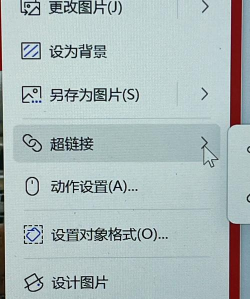
1、超链接的基础操作:从文字到页面打开你的PPT文件,找到需要添加链接的文字,或者图片,选中它,然后,在顶部菜单栏里,找到“插入”这个选项,点击它,接着,你会看到一个“链接”的按钮,或者“超链接”的图标,点进去,一个对话框就弹出来了,这里就是设置的关键,你可以选择链接到本文档的某一页,比如,从目录直接跳到第三页,也可以链接到网页地址,输入完整的网址就行,点击“确定”,一个超链接就做好了,试试看,点击它,是不是跳转了。
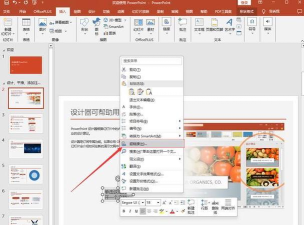
2、超链接的进阶玩法:动作按钮与形状除了文字,形状和按钮更好用,它们更醒目,互动感更强,在“插入”菜单里,找到“形状”,选一个你喜欢的,比如圆角矩形,画在幻灯片上,然后,右键点击这个形状,选择“超链接”,接下来的步骤,和前面一样,你可以设置跳转,更有趣的是“动作设置”,在“插入”菜单里,找“动作”按钮,这里有现成的图标,比如“前进”、“后退”、“主页”,插入后,会自动弹出设置窗口,你可以指定,点击它时,跳到哪一页,或者,播放什么声音,这样,你的PPT就像个小网站,可以自由导航了。
3、超链接的实用技巧:避免失效与美化链接做好了,但有时会出问题,比如,拷贝文件到别的电脑,链接失效了,这是因为,链接路径是绝对的,解决办法很简单,在插入超链接时,尽量使用相对路径,或者,将链接的文件,和PPT放在同一个文件夹,一起拷贝走,另外,链接的外观可以美化,默认的文字链接,有下划线,颜色也变了,你可以修改它,选中链接文字,在“开始”菜单里,改字体颜色,或者,去掉下划线,让页面更整洁,对于形状链接,可以填充颜色,加阴影,让它看起来更像个按钮。
4、超链接的创意应用:目录与交互测验超链接能让PPT结构更清晰,做一个漂亮的目录页,每个章节标题,都链接到对应的页面,演示时,点击就能直达,非常方便,你还可以做交互式内容,比如,做一个选择题测验,每个选项都是一个形状,点击A选项,跳转到“回答正确”的页面,点击B选项,跳转到“再想想”的页面,这样,你的演示就不再是单方面讲解,而是和观众有了互动,效果会非常好,记得在每页加个“返回”按钮,链接回目录,这样逻辑就完整了。
PPT的超链接功能,其实并不复杂,从基础的文字链接,到灵活的动作按钮,一步步尝试,你就能掌握,它能让你的演示文稿,摆脱单调的线性播放,变得更有层次,也更吸引人,下次做PPT时,不妨试试加几个超链接,你会发现,观众的注意力,更容易被你抓住了,演示的效果,自然也就更好了。
相关资讯
More+

智慧树怎么修改密码?

美团开店宝怎么注销账号?
作者:yxglyl88
发布时间:02-26

智慧树怎么查观看记录?
作者:yxglyl88
发布时间:02-26

智学网怎么登录账号?
作者:yxglyl88
发布时间:02-26

智学网怎么注册?
作者:yxglyl88
发布时间:02-26
小编推荐
More+

bt 种子怎么用,快速下载资源,新手入门指南
03-07
文档如何排序,提升工作效率,掌握实用技巧
03-07
苹果鼠标怎么滚动,掌握滚动技巧,提升操作效率
03-07
苹果nfc怎么使用,开启便捷生活,掌握实用技巧
03-07
热门手游
More+









精品推荐
More+
07
03 月
bt 种子怎么用,快速下载资源,新手入门指南
想下载电影吗,想找游戏资源吗,你肯定听过 bt 种子,它就像一个神奇的钥匙,能打开网络资源...
07
03 月
文档如何排序,提升工作效率,掌握实用技巧
每天面对大量文档,你是否感到头疼,杂乱的文件堆满桌面,工作效率大打折扣,其实,掌握正确...
07
03 月
苹果鼠标怎么滚动,掌握滚动技巧,提升操作效率
朋友,你刚入手苹果鼠标吗,是不是觉得滚动有点别扭,别着急,这很正常,苹果鼠标的设计,确...
07
03 月
苹果nfc怎么使用,开启便捷生活,掌握实用技巧
你是不是刚买了新iPhone,却不知道nfc怎么用,其实,苹果手机的nfc功能,早就默默准备好了,...
07
03 月
如何设置倒计时,轻松掌握多种方法,提升时间管理效率
你是不是经常需要倒计时,却不知道如何设置,其实,设置倒计时很简单,无论是手机、电脑,还...