
作者:yxglyl88
发布时间:02-26
电脑上的微信聊天记录怎么导入手机,轻松实现数据迁移,告别记录丢失烦恼
来源:yxglyl88
时间:2026-03-07 10:15:57
你是否遇到过这种情况,在电脑上处理工作,重要的微信聊天记录都在电脑里,但出门在外,急需查看手机上的记录,却发现两边不同步,这确实让人头疼,不过别担心,今天就来教你,如何轻松将电脑微信聊天记录,导入到手机中,让你随时随地,都能查看重要信息。
1、准备工作要做好,确保设备连接正常
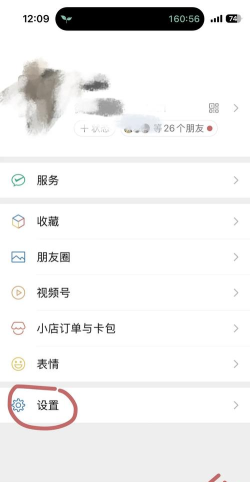
你需要准备一台电脑,和一部手机,电脑上要安装微信PC版,手机上当然要有微信APP,并且,确保电脑和手机,连接在同一个Wi-Fi网络下,这是成功传输的关键,然后,打开电脑上的微信,在左下角找到“更多”按钮,点击它,接着,在弹出的菜单里,选择“备份与恢复”选项。
进入新窗口后,你会看到两个选项,分别是“备份聊天记录至电脑”,和“恢复聊天记录至手机”,我们这里要用的,是第二个功能,所以,请点击“恢复聊天记录至手机”,这时,电脑端会开始准备,并生成一个二维码。
2、手机端操作同步,扫码确认连接
现在,拿起你的手机,确保手机微信,已经登录了同一个账号,然后,在手机微信里,点击右上角的“+”号,选择“扫一扫”功能,对准电脑屏幕上,刚刚生成的二维码,进行扫描,手机会自动识别,并弹出确认提示。
你需要仔细核对,准备恢复的聊天记录列表,看看是不是你需要的,确认无误后,在手机上点击“开始恢复”按钮,这时,数据传输就正式开始了,请保持手机和电脑,处于连接状态,不要关闭微信,也不要让设备锁屏。
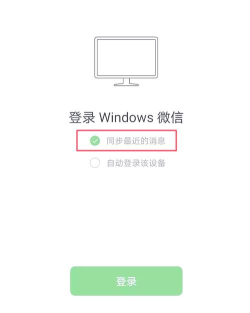
3、耐心等待传输,注意网络稳定
数据传输的速度,取决于你的网络状况,以及聊天记录的大小,如果记录很多,包含大量图片和文件,那么时间会稍长一些,请务必保持耐心,同时,确保Wi-Fi信号稳定,避免传输过程中断,导致失败。
你可以在手机屏幕上,看到实时的传输进度,当进度条达到100%时,就表示恢复完成了,手机会有提示,告诉你恢复成功,此时,你就可以在手机微信里,查看到从电脑恢复的聊天记录了。
4、成功后的检查,与注意事项提醒
恢复完成后,建议你立刻打开手机微信,找到对应的聊天窗口,检查一下记录是否完整,特别是重要的文字、图片和文件,都要点开看看,确保都能正常打开和查看。
这里有几个重要提醒,这个方法只能恢复,之前备份到电脑的记录,如果你从未备份过,电脑上是没有记录的,自然也无法恢复,恢复过程是覆盖式的,手机上新产生的记录,如果与备份中的记录冲突,可能会被覆盖,所以操作前请三思。
按照以上步骤操作,你就能轻松实现,电脑微信聊天记录导入手机,再也不用担心,信息分散在不同设备上了,希望这个方法,能帮你解决实际问题。
相关资讯
More+

智慧树怎么修改密码?

美团开店宝怎么注销账号?
作者:yxglyl88
发布时间:02-26

智慧树怎么查观看记录?
作者:yxglyl88
发布时间:02-26

智学网怎么登录账号?
作者:yxglyl88
发布时间:02-26

智学网怎么注册?
作者:yxglyl88
发布时间:02-26
小编推荐
More+

微信怎么贷款,快速获取资金,安全可靠渠道解析
03-07
vivo怎么关机,掌握正确方法,避免操作误区
03-07
格式刷,快速复制格式,高效美化文档
03-07
星星怎么打,打出星星符号,快速掌握输入技巧
03-07
热门手游
More+









精品推荐
More+
07
03 月
微信怎么贷款,快速获取资金,安全可靠渠道解析
手头紧,急需用钱,很多人第一时间想到微信,毕竟,微信我们天天用,那么,微信到底怎么贷款...
07
03 月
如何备份iphone,数据安全无忧,轻松恢复不丢失
嘿,你的iphone里,存了多少回忆,工作文件,重要聊天记录,万一手机丢了,或者坏了,这些数...
07
03 月
vivo怎么关机,掌握正确方法,避免操作误区
手机没反应了,怎么办,想关机重启,却找不到按键,这情况,很多人遇到过,特别是新买的vivo...
07
03 月
格式刷,快速复制格式,高效美化文档
你是不是经常需要,重复设置文档格式,比如字体、颜色、行距,每次都要手动调整,感觉特别麻...
07
03 月
星星怎么打,打出星星符号,快速掌握输入技巧
想打出星星符号吗,其实很简单,这里有几个方法,无论用电脑,还是用手机,都能轻松搞定,跟...