
作者:yxglyl88
发布时间:02-26
格式刷,快速复制格式,高效美化文档
来源:yxglyl88
时间:2026-03-07 12:45:33
你是不是经常需要,重复设置文档格式,比如字体、颜色、行距,每次都要手动调整,感觉特别麻烦,而且效率很低,其实,有一个神奇的小工具,它能一键解决这个问题,它就是格式刷,今天,我们就来聊聊,格式刷到底怎么用,以及它有哪些实用技巧。
1、格式刷是什么,它到底有什么用
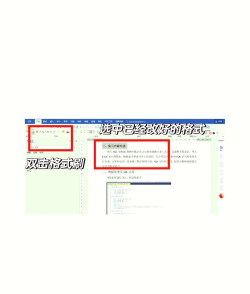
简单来说,格式刷,就是一个复制粘贴工具,但它复制的不是文字,而是格式,比如,你设置好了一段文字,它有特定的字体,还有颜色和大小,以及行间距,你觉得这个样式很好看,想用在别处,这时,你就可以用格式刷,先选中这段文字,然后点击格式刷,接着,再刷一下目标文字,目标文字的格式,就立刻变得和源文字一样了,非常方便快捷。
它的核心作用,就是保持文档格式统一,无论是写报告,还是做PPT,格式统一很重要,它能提升文档的专业感,也能让阅读更顺畅,使用格式刷,可以避免你,一遍遍重复设置格式,从而节省大量时间,提高工作效率。
2、格式刷怎么用,基础操作很简单
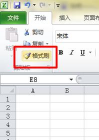
在大多数办公软件里,比如Word,或者WPS,格式刷的图标,通常是一把小刷子,它的使用步骤,其实非常简单,你需要选中,已经设置好格式的文字,或者段落,作为“样本”,然后,在工具栏上,找到并点击“格式刷”按钮,这时,你的鼠标光标,会变成一把小刷子,接着,用这把小刷子,去刷你想要改变的,目标文字或段落,松开鼠标后,格式就应用成功了。
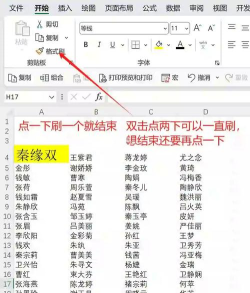
这里有个小技巧,如果你只想刷一次,那么单击格式刷按钮就行,但如果你需要,连续刷多个地方,可以双击格式刷按钮,这样,格式刷就会保持激活状态,你可以一直刷下去,直到你再次点击格式刷按钮,或者按ESC键,才会退出这个状态,这个功能,在处理大段文档时,尤其好用。
3、高级技巧,让格式刷更强大
除了刷文字,格式刷还能刷很多地方,比如,它可以刷段落格式,包括对齐方式,还有缩进和间距,甚至项目符号,它也可以刷图形对象的格式,比如形状的填充颜色,以及边框的线条样式,还有艺术字的特效,这些都能一键复制。
另一个实用技巧,是快捷键,在Windows系统里,复制格式的快捷键是,Ctrl+Shift+C,粘贴格式的快捷键是,Ctrl+Shift+V,这比用鼠标点,要快得多,尤其是在,需要频繁操作的时候,能显著提升速度,另外,使用格式刷时,如果发现刷错了,别担心,马上按Ctrl+Z,就能撤销上一步操作。
4、常见问题与注意事项
有时候,你可能会遇到,格式刷好像失灵了,刷了没效果,这通常是因为,你选中的“样本”,本身没有特殊的格式,或者,目标区域有更高级的,样式设置覆盖了它,这时,你需要检查一下,样本的格式是否明确,以及,目标区域是否被锁定。
还要注意一点,格式刷复制的,是“所有”格式属性,有时,你只想复制字体,却连段落间距也复制了,这可能不是你想要的,所以,在使用前要想清楚,如果只需要部分格式,可以考虑使用“样式”功能,它比格式刷更精细,也更适合管理,大型复杂文档的格式。
格式刷是个小工具,但它的作用非常大,熟练掌握它,能让你的文档处理工作,变得轻松又高效,快去试试吧。
相关资讯
More+

智慧树怎么修改密码?

美团开店宝怎么注销账号?
作者:yxglyl88
发布时间:02-26

智慧树怎么查观看记录?
作者:yxglyl88
发布时间:02-26

智学网怎么登录账号?
作者:yxglyl88
发布时间:02-26

智学网怎么注册?
作者:yxglyl88
发布时间:02-26
小编推荐
More+

b站怎么赚钱,内容变现全攻略,创作者必看指南
03-07
视频如何添加字幕,提升观看体验,轻松制作专业效果
03-07
潜望镜怎么做,简单制作方法,亲子科学小实验
03-07
如何连接手柄,轻松搞定游戏操控,享受流畅游戏体验
03-07
热门手游
More+









精品推荐
More+
07
03 月
b站怎么赚钱,内容变现全攻略,创作者必看指南
你是不是也好奇,b站怎么赚钱呢,其实,方法有很多,今天,就和大家聊聊,b站创作者的收入来...
07
03 月
视频如何添加字幕,提升观看体验,轻松制作专业效果
视频没字幕,观众看着累,信息也难传递,字幕很重要,它能提升观看体验,让内容更清晰,还能...
07
03 月
vivo手机怎么开机,掌握正确方法,轻松解决开机问题
你是不是也遇到过,新买的vivo手机,或者手机没电关机后,不知道怎么开机,其实,vivo手机开...
07
03 月
潜望镜怎么做,简单制作方法,亲子科学小实验
你知道吗,潜望镜很有趣,它能看到拐角处,原理其实很简单,自己动手就能做,今天,我们就来...
07
03 月
如何连接手柄,轻松搞定游戏操控,享受流畅游戏体验
想用手柄玩游戏吗,连接其实很简单,跟着步骤来就行,今天就来聊聊,手柄怎么连,不同设备有...