
作者:yxglyl88
发布时间:02-26
word如何批注,轻松掌握批注技巧,高效协作与修改文档
来源:yxglyl88
时间:2026-03-07 10:15:51
你是否经常需要修改文档,或者,与同事一起协作,共同完成一份文件,那么,word的批注功能,你一定不能错过,它就像一位贴心的助手,能让你在文档上,留下清晰的修改痕迹,也能让团队成员,轻松看到你的想法,今天,我们就来聊聊,word如何批注,让你快速上手,提升工作效率。
1、word批注是什么,它有什么用
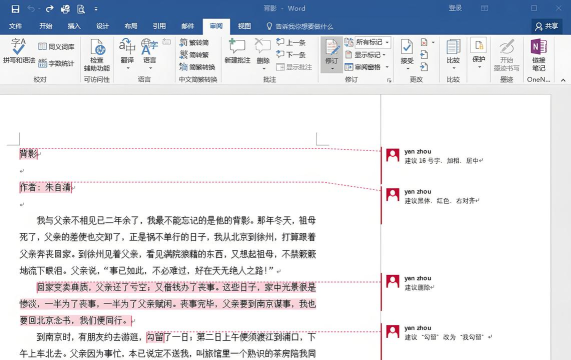
简单来说,批注就是,在文档旁边,添加的注释或建议,它不会直接修改,文档的正文内容,而是像便利贴一样,贴在旁边,这样做的最大好处是,既能表达意见,又能保留原文,特别适合用于,文档的审阅和协作,比如,领导审阅你的报告,可以直接在,需要修改的地方,添加批注说明,你看到后,就能明白,具体要改哪里,以及怎么改,这比口头沟通,或者另写邮件,要直观高效得多,再比如,团队共同撰写方案,每个人都可以,在文档里添加批注,提出自己的看法,大家讨论起来,就非常方便,所有意见,都一目了然。
2、如何在word中添加批注
添加批注的方法,其实非常简单,用鼠标选中,你想要评论的,那一段文字,或者一个词,然后,在word顶部的菜单栏里,找到“审阅”选项卡,点击它,接着,你会看到,一个“新建批注”的按钮,点击这个按钮,这时,文档的右侧,就会出现一个,批注框,你可以在里面,输入你的意见,输入完成后,直接点击,文档的其他地方,批注就添加好了,就是这么简单,另外,还有一个更快捷的方法,那就是使用快捷键,选中文字后,直接按下,Ctrl+Alt+M,也能快速,新建一个批注,熟练使用快捷键,能让你的操作,更加流畅。
3、如何查看与回复批注
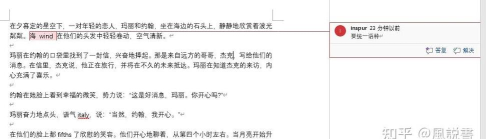
当你收到一份,带有批注的文档,该如何处理呢,你需要,查看这些批注,在“审阅”选项卡里,有一个“批注”窗格,点击它,所有批注,就会以列表形式,显示在侧面,方便你逐一查看,将鼠标悬停在,文档中的批注标记上,也能直接看到,批注的内容,看到批注后,如果你需要回复,可以点击,该批注框下方的,“回复”按钮,然后输入,你的回答或说明,这样,就形成了一次,完整的对话记录,非常清晰,如果批注太多,你还可以,使用“上一条”和“下一条”按钮,来快速导航,逐个处理,确保不会遗漏。
4、批注的后续处理与高级技巧
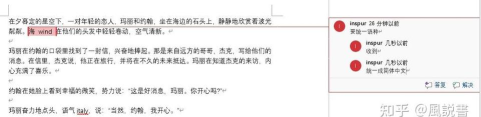
批注的使命,是促进沟通和修改,当所有讨论,都完成后,就需要,对批注进行处理了,如果你同意,某个批注的建议,可以直接在文档中,修改正文,然后,将对应的批注,标记为“解决”,或者直接删除,在“审阅”选项卡中,有“接受”和“拒绝”按钮,可以帮你,快速处理修改,如果不想显示批注,可以点击“显示标记”,选择隐藏它们,但这并不会删除,只是暂时不显示,还有一些,高级使用技巧,比如,你可以更改,批注者的姓名,让协作身份更明确,或者,为不同的审阅者,设置不同的批注颜色,这样一眼就能分清,是谁提的意见,掌握这些技巧,能让团队协作,更加顺畅高效。
word的批注功能,是一个非常实用的工具,它架起了,作者与审阅者之间,沟通的桥梁,无论是个人修改,还是团队协作,都能发挥,巨大的作用,花一点时间,熟悉它的操作,你会发现,文档的修改和定稿过程,变得轻松多了,希望今天的分享,能帮你更好地,使用word批注。
相关资讯
More+

智慧树怎么修改密码?

美团开店宝怎么注销账号?
作者:yxglyl88
发布时间:02-26

智慧树怎么查观看记录?
作者:yxglyl88
发布时间:02-26

智学网怎么登录账号?
作者:yxglyl88
发布时间:02-26

智学网怎么注册?
作者:yxglyl88
发布时间:02-26
小编推荐
More+

微信怎么贷款,快速获取资金,安全可靠渠道解析
03-07
vivo怎么关机,掌握正确方法,避免操作误区
03-07
格式刷,快速复制格式,高效美化文档
03-07
星星怎么打,打出星星符号,快速掌握输入技巧
03-07
热门手游
More+









精品推荐
More+
07
03 月
微信怎么贷款,快速获取资金,安全可靠渠道解析
手头紧,急需用钱,很多人第一时间想到微信,毕竟,微信我们天天用,那么,微信到底怎么贷款...
07
03 月
如何备份iphone,数据安全无忧,轻松恢复不丢失
嘿,你的iphone里,存了多少回忆,工作文件,重要聊天记录,万一手机丢了,或者坏了,这些数...
07
03 月
vivo怎么关机,掌握正确方法,避免操作误区
手机没反应了,怎么办,想关机重启,却找不到按键,这情况,很多人遇到过,特别是新买的vivo...
07
03 月
格式刷,快速复制格式,高效美化文档
你是不是经常需要,重复设置文档格式,比如字体、颜色、行距,每次都要手动调整,感觉特别麻...
07
03 月
星星怎么打,打出星星符号,快速掌握输入技巧
想打出星星符号吗,其实很简单,这里有几个方法,无论用电脑,还是用手机,都能轻松搞定,跟...