
作者:yxglyl88
发布时间:02-26
如何显示文件扩展名,轻松管理文件,避免格式混淆
来源:yxglyl88
时间:2026-03-04 18:19:38
你是不是经常遇到这种情况,下载的文件,不知道是什么格式,想改个名字,却找不到后缀,或者,不小心隐藏了扩展名,导致文件打不开,其实,显示文件扩展名,非常简单,而且,非常有用,它能帮你,一眼识别文件类型,避免误操作,还能,方便你进行文件管理,今天,我就来教你,几种常见的方法,让你轻松搞定。
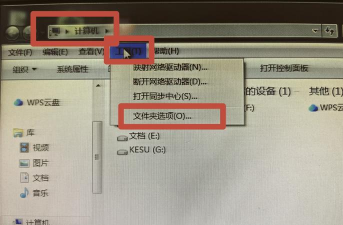
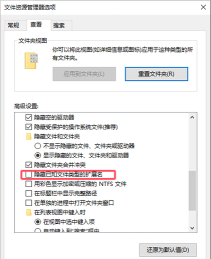
1、Windows系统显示扩展名我们来看看,Windows系统,怎么操作,其实,步骤很简单,你只需要,打开文件资源管理器,然后,点击上方的“查看”选项,接着,在显示/隐藏区域,找到“文件扩展名”这个选项,勾选它就可以了,这样,所有文件的,后缀名就都显示出来了,是不是,超级简单,当然,如果你用的是,Windows 10或11,步骤也差不多,你还可以,通过文件夹选项来设置,打开任意文件夹,点击“查看”菜单,然后,选择“选项”,进入“文件夹选项”窗口,接着,切换到“查看”选项卡,在高级设置列表里,找到“隐藏已知文件类型的扩展名”,取消勾选它,并点击确定,这样,也能达到,同样的效果,这个方法,更彻底一些,适用于,所有文件夹。
2、macOS系统显示扩展名接下来,我们看看,苹果的macOS系统,操作也很直观,打开“访达”,也就是Finder,然后,在屏幕左上角,点击“访达”菜单,接着,选择“设置”或者“偏好设置”,在弹出的窗口中,点击“高级”标签,你会看到,有一个选项,叫做“显示所有文件扩展名”,勾选这个选项,关闭窗口即可,这样,你的Mac上,所有文件的后缀,就都显示出来了,另外,还有一个,更快捷的方法,你可以,右键点击文件,然后,选择“显示简介”,在打开的窗口中,找到“名称与扩展名”部分,直接,就能看到和修改,文件的扩展名了,不过,这个方法,只针对单个文件。
3、为什么需要显示扩展名你可能想问,显示扩展名,到底有什么用呢,其实,用处可大了,它能帮你,准确识别文件,比如,一个图片文件,可能是.jpg,也可能是.png,不显示的话,你很难区分,它能防止,病毒文件伪装,有些恶意软件,会伪装成,正常的文档,比如,将.exe改成.txt,如果你不显示扩展名,就很容易中招,然后,它方便你,批量修改和管理,当你需要,统一修改,一批文件的格式时,有扩展名,会方便很多,它能避免,误删重要部分,有时候,我们重命名文件,如果不显示扩展名,可能会,不小心把后缀删掉,导致文件无法打开,所以,显示它,是个好习惯。
4、日常使用的小技巧与注意事项知道了方法,还要了解,一些使用技巧,修改扩展名时,一定要小心,因为,随意更改,可能导致文件损坏,或者,无法打开,对于系统文件,最好不要,去动它的扩展名,以免影响,系统正常运行,然后,你可以利用扩展名,进行快速搜索,比如,在搜索框输入“*.pdf”,就能找出,所有PDF文件,另外,有些专业软件,生成的文件,扩展名可能很特别,显示出来,有助于你,理解文件用途,记得定期检查,确保你的设置,没有因为系统更新,而被重置,养成这个习惯,能让你的,数字生活更高效。
显示文件扩展名,是一个,简单却实用的技能,无论你用,Windows还是Mac,都能轻松设置,它就像,给文件贴上了标签,让你一眼就能,看清它的本质,从而,更好地进行,管理和操作,希望今天的分享,能帮到你。
相关资讯
More+

智慧树怎么修改密码?

美团开店宝怎么注销账号?
作者:yxglyl88
发布时间:02-26

智慧树怎么查观看记录?
作者:yxglyl88
发布时间:02-26

智学网怎么登录账号?
作者:yxglyl88
发布时间:02-26

智学网怎么注册?
作者:yxglyl88
发布时间:02-26
小编推荐
More+

如何注册新的微信账号,轻松上手,快速完成注册流程
03-04
热门手游
More+









精品推荐
More+
04
03 月
支付宝怎么开通花呗收款,快速开启收款功能,轻松提升店铺交易额
想用花呗收款吗,很多商家都在问,其实开通很简单,跟着步骤走就行,今天就来详细说说,帮你...
04
03 月
如何注册新的微信账号,轻松上手,快速完成注册流程
想用微信联系朋友吗,想加入群聊吗,那么,第一步,就是注册一个新账号,这个过程其实很简单...
04
03 月
个人热点怎么连接,快速开启共享网络,解决手机电脑联网难题
想用手机流量上网,但身边没Wi-Fi,这时候,个人热点就派上用场了,它能把手机的移动网络,变...
04
03 月
冰火两重天怎么玩,解锁极致感官体验,掌握安全与技巧要点
听说冰火两重天,很多人好奇,但又不敢尝试,其实,它没那么神秘,也没那么可怕,关键在于方...
04
03 月
清理电脑浏览器缓存,提升网页加载速度,优化上网体验
上网冲浪久了,电脑会变慢,网页加载也卡顿,其实,这很可能是因为,浏览器缓存太多了,今天...