
作者:yxglyl88
发布时间:02-26
清理电脑浏览器缓存,提升网页加载速度,优化上网体验
来源:yxglyl88
时间:2026-03-04 19:49:39
上网冲浪久了,电脑会变慢,网页加载也卡顿,其实,这很可能是因为,浏览器缓存太多了,今天,我们就来聊聊,如何轻松清理它,让你的电脑,重新快起来。
1、浏览器缓存是什么,为什么要清理它
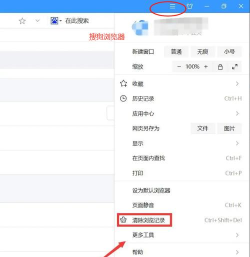
简单来说,缓存是临时文件,浏览器访问网站时,会自动下载,图片、脚本等数据,并保存在电脑里,下次再访问,就能快速加载,节省流量和时间。
但是,缓存文件会累积,占用大量硬盘空间,而且,过时的缓存文件,可能导致网页显示错误,或者加载缓慢,定期清理缓存,很有必要。
2、不同浏览器,清理方法大不同
市面上浏览器很多,清理步骤略不同,不过,核心原理都一样,下面,我们分别来看看。
是最常见的Chrome,点击右上角三个点,选择“更多工具”,然后,点击“清除浏览数据”,时间范围选“全部时间”,勾选“缓存的图片和文件”,点击“清除数据”即可。
接着,是微软的Edge浏览器,步骤也很相似,点击右上角三个点,选择“设置”,然后,点击“隐私、搜索和服务”,找到“清除浏览数据”,点击“选择要清除的内容”,同样,勾选缓存项,进行清理。
至于火狐Firefox,点击右上角菜单,选择“设置”,然后,进入“隐私与安全”面板,找到“cookie和网站数据”,点击“清除数据”,勾选“缓存的Web内容”,确认清除就好。
3、清理缓存时,需要注意什么
清理缓存虽简单,但有些细节要注意,避免带来不便,清理缓存不会,删除你的书签密码,但可能会让你,在一些网站重新登录。
清理后第一次访问,网站加载可能稍慢,因为需要重新下载,所有资源文件,这是正常现象,不用担心。
另外,你可以选择,只清理特定时间段的,比如最近一小时,或者最近一天,这样更灵活,不影响其他数据。
有些浏览器提供,自动清理的选项,你可以设置,在关闭浏览器时,自动清除缓存,非常方便。
4、除了手动清理,还有哪些好方法
如果你觉得,手动清理太麻烦,这里有几个,更省心的小技巧,可以使用,浏览器自带的,无痕或隐私模式,浏览网页。
在这种模式下,浏览器不会,保存缓存文件,关闭窗口后,所有痕迹自动清除,非常适合,临时使用公共电脑。
可以借助,第三方清理软件,比如CCleaner等,它们能一键清理,多个浏览器的缓存,甚至包括,系统临时文件。
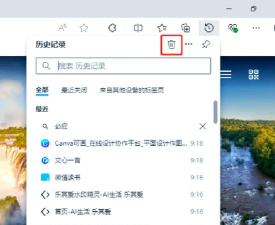
另外,定期重启浏览器,或者重启电脑,也能释放部分,被占用的内存,让浏览器运行,更流畅一些。
清理浏览器缓存,是个好习惯,就像定期给房间,做大扫除一样,能让你的电脑,保持最佳状态,上网体验更顺畅。
相关资讯
More+

智慧树怎么修改密码?

美团开店宝怎么注销账号?
作者:yxglyl88
发布时间:02-26

智慧树怎么查观看记录?
作者:yxglyl88
发布时间:02-26

智学网怎么登录账号?
作者:yxglyl88
发布时间:02-26

智学网怎么注册?
作者:yxglyl88
发布时间:02-26
小编推荐
More+

itunes怎么连接,轻松同步设备,快速传输文件
03-04
抖音关注,轻松取消,一键管理社交圈
03-04
你画我猜怎么玩,快速上手规则,欢乐聚会必备
03-04
ipad怎么关机,掌握正确方法,避免操作误区
03-04
苹果如何截屏,轻松掌握多种方法,快速保存精彩瞬间
03-04
热门手游
More+









精品推荐
More+
04
03 月
itunes怎么连接,轻松同步设备,快速传输文件
你是不是也遇到过,买了新设备,却不知道怎么连接itunes,其实,连接itunes并不复杂,只需要...
04
03 月
抖音关注,轻松取消,一键管理社交圈
你是不是也这样,刷抖音时,手滑点了关注,后来发现,内容并不喜欢,或者,关注的账号太多,...
04
03 月
你画我猜怎么玩,快速上手规则,欢乐聚会必备
朋友聚会时,气氛有点冷场,这时,有人提议玩你画我猜,大家立刻来了精神,这个游戏简单有趣...
04
03 月
ipad怎么关机,掌握正确方法,避免操作误区
你是不是也遇到过,拿着ipad却不知道怎么关机,其实,这很简单,掌握正确方法,就能轻松搞定...
04
03 月
苹果如何截屏,轻松掌握多种方法,快速保存精彩瞬间
想保存手机上的内容吗,苹果截屏其实很简单,今天就来分享几种方法,让你轻松搞定,无论是聊...