
作者:yxglyl88
发布时间:02-26
wps如何去除水印,掌握高效技巧,轻松处理文档难题
来源:yxglyl88
时间:2026-03-04 17:30:36
你是否遇到过这种情况,下载的文档带有水印,影响阅读和打印,或者自己不小心添加了水印,现在想把它去掉,却不知道从何下手,其实,在WPS中去除水印,比你想象的要简单得多。
今天,我们就来详细聊聊,几个非常实用的方法,让你轻松搞定文档水印问题。

1、通过页眉页脚删除水印
这是最常用,也最直接的方法,很多水印,其实是通过页眉页脚功能插入的,所以,我们可以从这里入手。
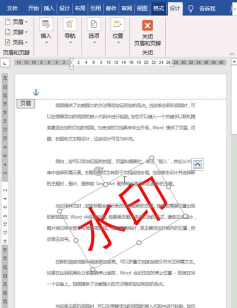
双击文档的页眉区域,这时,页眉页脚编辑工具会自动出现,你会发现,水印很可能就在这个编辑框里,接着,用鼠标点击选中这个水印,它周围会出现控制点,然后,直接按下键盘上的Delete键,水印就被删除了,双击文档正文区域,退出页眉页脚编辑模式,这样,整个文档的水印就都消失了。
这个方法适用于大部分情况,操作简单快捷,是首选方案。
2、使用水印功能直接移除
WPS本身提供了专门的水印管理功能,我们可以利用这个官方工具来处理。
点击顶部菜单栏的“插入”选项卡,在工具栏中找到“水印”按钮,点击它,会弹出一个下拉菜单,接着,在下拉菜单的最底部,选择“删除文档中的水印”选项,点击后,WPS会自动扫描并移除当前文档的所有水印。
这个方法非常智能,能一次性清除所有类型的水印,特别省心,如果第一种方法无效,可以试试这个。
3、处理背景图片式水印
有些水印,并不是标准的水印对象,而是一张设置为背景的图片,这时,我们需要换一种思路。
点击“页面布局”菜单,在工具栏中找到“背景”选项,点击它,然后,在下拉菜单中,选择“删除页面背景”,这样,作为背景的图片水印就会被清除。
另外,也可以尝试在“页面布局”里,找到“页面颜色”,将其设置为“无颜色”,有时也能达到去除背景水印的效果。
4、应对顽固水印的进阶技巧
如果以上方法都失败了,水印依然顽固存在,那可能是文档结构比较复杂,这时,我们可以使用一些进阶技巧。
尝试将文档另存为新的格式,比如,将.docx文件另存为.rtf格式,然后再用WPS重新打开,有时格式转换能破坏水印的底层代码。
可以复制文档的全部内容,然后新建一个空白文档,使用“选择性粘贴”,只粘贴“无格式文本”,这样能彻底剥离所有格式和水印,当然,这会丢失原有的排版。
如果水印是PDF文件里的,WPS的PDF工具也提供了去水印功能,打开PDF后,在“编辑”或“页面”菜单里寻找相关选项。
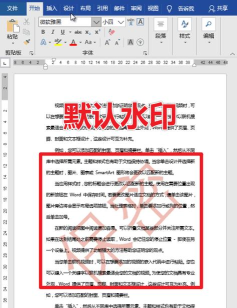
去除WPS水印并不难,关键是要找对方法,从简单的页眉页脚删除,到使用内置功能,再到处理背景和顽固水印,一步步尝试,总能解决问题。
希望这些技巧能帮到你,让你在处理文档时更加得心应手。
相关资讯
More+

智慧树怎么修改密码?

美团开店宝怎么注销账号?
作者:yxglyl88
发布时间:02-26

智慧树怎么查观看记录?
作者:yxglyl88
发布时间:02-26

智学网怎么登录账号?
作者:yxglyl88
发布时间:02-26

智学网怎么注册?
作者:yxglyl88
发布时间:02-26
小编推荐
More+

热门手游
More+









精品推荐
More+
06
03 月
音乐如何下载,掌握实用技巧,轻松获取心仪歌曲
想听歌,却找不到资源,这很常见,很多人都有这个烦恼,其实,下载音乐并不难,今天,我们就...
06
03 月
wps格式刷怎么用,快速复制格式,提升文档编辑效率
你是不是经常遇到,编辑文档时,需要把一段文字的格式,应用到其他地方,然后,你只能手动调...
06
03 月
通话自动录音,设置方法详解,保障通话记录安全
你是否经常忘记录音,事后又懊恼不已,别担心,今天就来教你,轻松设置通话自动录音,让你不...
06
03 月
如何封号,了解封号原因,掌握申诉技巧
账号突然被封了,真是让人头疼,你可能一头雾水,不知道哪里出了问题,别着急,今天我们就来...
06
03 月
在手机上怎么交社保,轻松搞定个人缴费,随时随地便捷操作
你是不是也遇到过,想交社保,却不知道怎么办,其实,现在方便多了,拿起手机,动动手指,就...