
作者:yxglyl88
发布时间:02-26
如何删除cad注册表,彻底清理残留文件,解决软件安装问题
来源:yxglyl88
时间:2026-03-14 18:22:18
CAD软件卸载后,注册表残留很常见,这会导致新版本安装失败,或者软件运行异常,今天,我们就来聊聊,如何安全彻底地,删除CAD注册表,让你告别安装烦恼。
1、删除CAD注册表前,为何必须备份
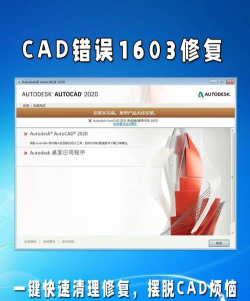
直接删除注册表,风险其实很高,注册表是系统核心数据库,一旦误删关键项,可能导致系统崩溃,甚至软件无法运行,所以,操作前备份是必须的,这就像一份“后悔药”,万一出错,还能恢复原状。
备份方法其实很简单,打开注册表编辑器,找到对应项后,右键选择“导出”,保存为一个.reg文件即可,这样,即使后续操作失误,双击这个文件,就能轻松还原。
2、手动查找并删除CAD注册表项
手动删除,需要一点耐心,按下Win+R键,输入“regedit”,打开注册表编辑器,然后,在顶部地址栏,逐步展开几个关键路径。
主要查找位置包括,HKEY_CURRENT_USERSoftwareAutodesk,以及HKEY_LOCAL_MACHINESOFTWAREAutodesk,这两个路径下,通常存放着,CAD的用户配置和机器信息。
找到以“AutoCAD”或具体版本号,命名的文件夹后,右键将其删除即可,但请注意,删除时务必确认,不要误删其他软件条目。
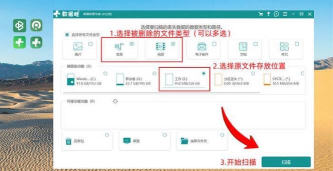
3、使用专业工具,一键清理更安全
对于新手来说,手动操作容易出错,这时,专业清理工具是更好选择,例如CCleaner、Geek Uninstaller等,它们能自动扫描,并识别CAD残留。
以Geek Uninstaller为例,运行后找到CAD,选择“强制删除”,它会深入扫描注册表,以及安装目录,然后,一键清除所有关联项,非常方便高效。
使用工具的优势在于,它更全面也更安全,避免了人工遗漏,大大降低了,误操作的风险。
4、清理后验证与常见问题解决
清理完成后,需要验证效果,可以尝试重新安装CAD,看是否还会报错,或者,再次打开注册表,检查相关项是否已消失。
如果安装依然失败,可能是还有,隐藏的残留项未被清除,可以尝试使用,系统的磁盘清理工具,或者,重启电脑后再试。

另外,有些安全软件,可能会拦截注册表操作,清理前最好暂时关闭,它们,以确保过程顺利。
删除CAD注册表,并非难事,关键是要细心,并且做好备份,无论是手动操作,还是借助工具,都能达到目的,让你的电脑,恢复清爽状态。
相关资讯
More+

智慧树怎么修改密码?

美团开店宝怎么注销账号?
作者:yxglyl88
发布时间:02-26

智慧树怎么查观看记录?
作者:yxglyl88
发布时间:02-26

智学网怎么登录账号?
作者:yxglyl88
发布时间:02-26

智学网怎么注册?
作者:yxglyl88
发布时间:02-26
小编推荐
More+

热门手游
More+









精品推荐
More+
14
03 月
飞信,即时通讯工具,免费短信发送功能
还记得飞信吗,它曾是很多人的青春记忆,在智能手机普及前,它风靡一时,凭借免费发短信的功...
14
03 月
怎么起日文名,掌握核心方法,轻松拥有地道姓名
想给自己起个日文名吗,这想法真不错,一个好听的名字,能拉近距离,无论是追动漫,还是学日...
14
03 月
陌陌换手机了怎么登录,快速找回账号,轻松恢复社交圈
最近换了新手机,心情特别激动,但是,打开应用商店,准备下载陌陌时,突然愣住了,旧手机已...
14
03 月
花木兰,巾帼英雄传奇,忠孝两全典范
花木兰的故事,家喻户晓,她替父从军,征战沙场,最终凯旋,成为千古传颂的巾帼英雄,这个故...
14
03 月
怎么找回删掉的软件,快速恢复误删应用,轻松找回丢失程序
手机软件不小心删掉了,怎么办,别着急,其实找回方法很多,今天,我们就来聊聊,怎么快速找...