
作者:yxglyl88
发布时间:02-26
固态硬盘,如何检测,快速判断健康状态
来源:yxglyl88
时间:2026-03-12 16:25:55
你的电脑变慢了吗,开机要等很久,文件复制也卡顿,这可能是固态硬盘出了问题,别担心,今天教你几招,自己动手就能检测,快速判断它的健康状况,避免数据丢失的风险。
1、看速度,用软件跑个分
下载一个测试软件,比如CrystalDiskMark,或者AS SSD Benchmark,打开软件后,选择你的固态硬盘,然后点击开始测试,软件会模拟读写操作,测出顺序读写速度,和4K随机读写速度,对比官方标称的速度,如果差距太大,比如读写速度掉了一半,那就要小心了,可能是硬盘性能衰退,或者存在潜在问题,当然,测试时最好关闭其他程序,保证结果准确。
2、查健康度,看SMART信息
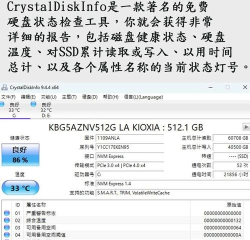
固态硬盘有自检功能,叫做SMART,它记录了硬盘的“病历”,包括通电时间,写入总量,坏块数量等等,怎么查看呢,可以用CrystalDiskInfo这个软件,打开后,找到你的硬盘,健康状态会直接显示,如果是“良好”,那就没问题,如果显示“警告”或“不良”,就要注意了,特别要看“剩余寿命”百分比,如果低于10%,就该考虑备份数据,准备换新盘了。
3、扫错误,进行全盘检测
接着,如果怀疑有坏块,可以进行全盘扫描,使用HD Tune这类工具,选择错误扫描功能,然后对整个硬盘进行扫描,扫描过程可能需要一些时间,请耐心等待,如果扫描结果全是绿色块,说明硬盘表面健康,如果出现了红色块,就代表发现了坏扇区,虽然固态硬盘有备用区块,能暂时顶替,但坏块多了,终究会影响稳定性,所以发现红色块,就要提高警惕了。
4、靠感觉,留意日常异常
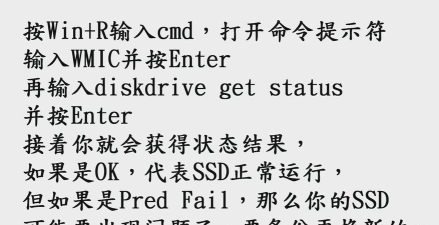
日常使用中的异常,也是重要信号,比如,系统经常蓝屏死机,而且错误代码指向磁盘,或者文件经常莫名其妙损坏,复制粘贴时频繁出错,甚至,硬盘在运行时,发出异常的咔嗒声,虽然固态硬盘没有机械部件,但主控或颗粒故障,也可能导致异响,一旦出现这些情况,别犹豫,立即备份重要数据,然后进行上述的专业检测。
定期检测固态硬盘,就像给汽车做保养,能提前发现问题,避免路上抛锚,结合软件测试,查看健康信息,扫描错误,再留意日常表现,你就能全面掌握硬盘状态,守护好你的宝贵数据。
相关资讯
More+

智慧树怎么修改密码?

美团开店宝怎么注销账号?
作者:yxglyl88
发布时间:02-26

智慧树怎么查观看记录?
作者:yxglyl88
发布时间:02-26

智学网怎么登录账号?
作者:yxglyl88
发布时间:02-26

智学网怎么注册?
作者:yxglyl88
发布时间:02-26
小编推荐
More+

手机号码注销,告别旧号困扰,轻松完成销户流程
03-12
光环怎么玩,新手入门指南,快速上手技巧
03-12
热门手游
More+









精品推荐
More+
12
03 月
网易云音乐如何上传音乐,轻松发布原创作品,分享你的音乐世界
你是否热爱音乐,是否想分享自己的创作,在网易云音乐上传作品,其实很简单,跟着步骤走,你...
12
03 月
手机号码注销,告别旧号困扰,轻松完成销户流程
想换新号码了,旧号怎么处理,直接扔掉可不行,欠费停机影响征信,个人信息可能泄露,绑定的...
12
03 月
如何防止别人蹭网,保护家庭网络安全,提升上网速度体验
网络时代,家家都有Wi-Fi,但网速突然变慢,设备莫名连接,这些烦恼,你遇到过吗,其实,这很...
12
03 月
光环怎么玩,新手入门指南,快速上手技巧
光环,这款游戏,很经典,很多人玩,但新手,可能迷茫,不知道怎么玩,没关系,这篇指南,帮...
12
03 月
nba2k16怎么扣篮,掌握扣篮技巧,提升游戏操作体验
想玩好nba2k16吗,扣篮是得分利器,也是游戏乐趣所在,很多玩家都想知道,nba2k16怎么扣篮,...