
作者:yxglyl88
发布时间:02-26
怎么滚动截图,轻松捕捉长页面,掌握实用技巧
来源:yxglyl88
时间:2026-03-08 13:56:01
你是不是也遇到过,想截取整个网页,但屏幕太小,只能截取一部分,这时候,滚动截图就派上用场了,它能帮你完整记录长内容,无论是文章、聊天记录,还是网页,都能轻松搞定,今天,我们就来聊聊,怎么滚动截图。
1、滚动截图是什么
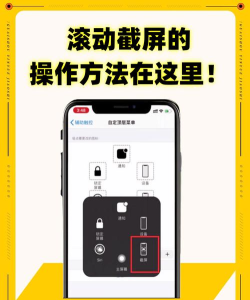
简单来说,滚动截图,就是连续截图,它能自动滚动页面,然后拼接成一张长图,这样,你就不用,一张一张截图,再手动拼接了,非常方便,特别适合,保存长篇文章,或者聊天记录。
比如,你想保存,一篇很长的教程,用普通截图,可能要截几十张,但用滚动截图,一次就能搞定,省时又省力,而且,图片是连贯的,看起来更舒服。
2、手机怎么滚动截图
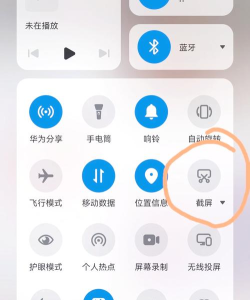
现在,大部分手机,都自带滚动截图功能,操作也很简单,以安卓手机为例,你先普通截图,然后,在截图预览界面,会看到“滚动截图”选项,点击它,手机就会,自动向下滚动,并持续截图。
当滚动到,你想要的区域时,再点一下屏幕,它就会停止,然后自动拼接,苹果手机的话,需要借助,一些第三方App,比如“Picsew”,也很好用,下载后,按照提示操作就行。
3、电脑怎么滚动截图
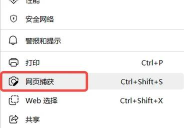
电脑上,也有不少工具,可以实现滚动截图,比如,浏览器扩展,像“Fireshot”,或者“GoFullPage”,安装后,点击图标,就能自动,截取整个网页,非常方便。
另外,一些截图软件,比如“Snipaste”,也支持滚动截图,功能更强大,你可以自定义,截图区域,还能进行,简单的编辑,满足不同需求。
4、滚动截图的技巧
虽然滚动截图方便,但也有一些小技巧,截图前,最好清理一下,页面上的浮动元素,比如广告弹窗,以免影响截图效果,注意网络状况,如果页面加载慢,截图可能会中断。
截图完成后,记得检查一下,看看有没有,漏掉的内容,或者拼接错误,如果有问题,可以重新截取,或者手动调整,确保图片完整。
滚动截图,是个很实用的功能,无论是工作,还是学习,都能帮到你,希望今天的分享,对你有帮助,快去试试吧。
相关资讯
More+

智慧树怎么修改密码?

美团开店宝怎么注销账号?
作者:yxglyl88
发布时间:02-26

智慧树怎么查观看记录?
作者:yxglyl88
发布时间:02-26

智学网怎么登录账号?
作者:yxglyl88
发布时间:02-26

智学网怎么注册?
作者:yxglyl88
发布时间:02-26
小编推荐
More+

pdf怎么缩小,压缩文件大小,提升传输效率
03-08
怎么剪辑,快速上手技巧,新手必备指南
03-08
imei怎么查,快速查询手机身份,保护设备安全
03-08
怎么拍视频,掌握基础技巧,轻松记录精彩瞬间
03-08
热门手游
More+









精品推荐
More+
08
03 月
pdf怎么缩小,压缩文件大小,提升传输效率
你是否遇到过这种情况,一份PDF文件,体积过大,发送邮件时,总是提示附件超限,或者上传网盘...
08
03 月
怎么剪辑,快速上手技巧,新手必备指南
想学剪辑吗,其实很简单,今天,就让我来告诉你,几个快速上手的小技巧,让你轻松入门,不再...
08
03 月
微信群如何搜索,快速找到目标群聊,掌握高效搜索技巧
想找微信群,却无从下手,别急,我来帮你,其实方法很简单,掌握几个技巧,就能快速找到,无...
08
03 月
imei怎么查,快速查询手机身份,保护设备安全
想知道手机身份吗,其实很简单,imei就是身份证,每部手机都唯一,丢了也能找回来,查询方法...
08
03 月
怎么拍视频,掌握基础技巧,轻松记录精彩瞬间
想学拍视频吗,其实很简单,跟着我来,一步步学,你也能拍出好作品,别担心设备,手机就够用...