
作者:yxglyl88
发布时间:02-26
word怎么分栏,快速实现排版,提升文档美观度
来源:yxglyl88
时间:2026-03-07 02:43:20
大家好,今天聊聊word分栏,很多朋友做文档时,总觉得页面太单调,文字密密麻麻,看起来费劲,其实,word的分栏功能很好用,它能快速改变版面,让文档更专业,更易读,无论是做简报,还是排论文,都能用上,接下来,我就详细说说,怎么轻松搞定word分栏。
1、分栏基础操作,一步到位
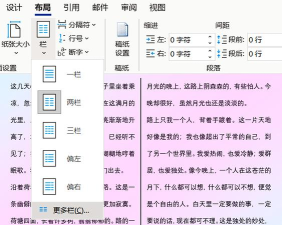
打开你的word文档,找到要分栏的文字,你可以全选,也可以选部分,然后,点击顶部“布局”选项卡,看中间区域,有个“分栏”按钮,点一下,下拉菜单里,有预设选项,比如一栏,两栏,三栏,左边栏,右边栏,直接选就行,比如选“两栏”,文字立刻分开,变成报纸那样,很简单吧,如果预设不够用,就点“更多分栏”,弹窗里,可以自定义栏数,还能调宽度和间距,甚至加分隔线,让分界更清晰,调整好后,点“确定”,效果就出来了,记住,操作前先选中内容,不然可能不生效。
2、分栏的灵活控制技巧
分栏后,你可能想微调,比如,让某段文字不分栏,或者,控制分栏的起点,这里有个技巧,用“分节符”,把光标放在要分栏的位置,比如段落开头,然后,还是“布局”选项卡,找“分隔符”,点开,选“分节符”里的“连续”,这样,前后就成了不同节,你可以单独设置每节的分栏,互不干扰,另外,分栏不平衡怎么办,比如左边长,右边短,看起来不整齐,这时,可以在文档末尾,插入一个“连续”分节符,或者,手动调整段落,让两边大致对齐,如果还不行,检查是否有图片,表格太大,影响了排版,稍微调整下,就好多了。
3、分栏与图文混排结合

分栏不只是排文字,配上图片,表格,效果更好,比如,你在左边栏放文字,右边栏放相关图片,图文并茂,读者更爱看,插入图片后,右键点图片,选“文字环绕”,建议用“四周型”或“紧密型”,这样,图片不会乱跑,能固定在栏内,调整大小时,按住shift键拖拽,可以等比例缩放,避免变形,表格也一样,如果表格太宽,可能一栏放不下,那就考虑横跨两栏,或者,调整表格列宽,适应分栏宽度,多试试,找到最顺眼的布局,你的文档就会很专业。
4、常见问题与解决思路
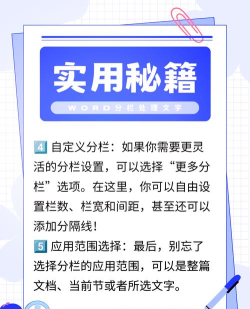
说说常见麻烦,比如,分栏后打印,右边内容跑下一页了,这可能是页面边距太大,或者,段落有固定行距,去“页面布局”里,检查页边距,适当调小些,再看“段落”设置,取消固定值行距,用单倍行距试试,另一个问题,分栏线不显示,明明勾选了分隔线,却看不到,这时,检查视图模式,是不是在“Web版式”下,换成“页面视图”就正常了,还有,分栏应用于整篇文档,但标题不想分栏,那就用前面说的分节符,把标题单独放一节,设置为“一栏”,后面内容再分栏,问题就解决了,多练几次,你就熟练了。
好了,关于word分栏,就聊到这里,其实不难,关键是多动手,从简单两栏开始,慢慢尝试复杂排版,你的文档会越来越漂亮,希望这些小技巧,能帮你提升效率,做出更棒的文档,下次再见。
相关资讯
More+

智慧树怎么修改密码?

美团开店宝怎么注销账号?
作者:yxglyl88
发布时间:02-26

智慧树怎么查观看记录?
作者:yxglyl88
发布时间:02-26

智学网怎么登录账号?
作者:yxglyl88
发布时间:02-26

智学网怎么注册?
作者:yxglyl88
发布时间:02-26
小编推荐
More+

热门手游
More+









精品推荐
More+
07
03 月
泰拉瑞亚魔粉怎么获得,获取途径全解析,合成与使用指南
想制作药水吗,想召唤特殊生物吗,魔粉是关键材料,但很多新手朋友,常常找不到它,别着急,...
07
03 月
如何挣钱最快,掌握高效方法,实现快速增收
想快速挣钱吗,这很正常,毕竟生活压力大,谁不想多点收入呢,但别急,心急吃不了热豆腐,赚...
07
03 月
科斯莫古怎么进化,进化条件详解,进化形态全解析
宝可梦训练家们,大家好,今天,我们来聊聊,科斯莫古,这只神秘的宝可梦,它的进化之路,充...
07
03 月
坦克世界怎么退出军团,轻松操作指南,告别团队无烦恼
想退出军团吗,其实很简单,登录你的游戏账号,然后,进入游戏主界面,接着,找到军团选项,...
07
03 月
qq如何关联,快速绑定账号,实现便捷登录
想知道qq如何关联吗,其实很简单,今天就来聊聊,关联qq账号的好处,以及具体操作步骤,让你...