
作者:yxglyl88
发布时间:02-26
联想电脑怎么截图,掌握多种截图方法,轻松保存屏幕信息
来源:yxglyl88
时间:2026-03-06 21:25:00
你是不是也遇到过,想截图却不知道按哪个键,或者截完图找不到文件在哪,其实,联想电脑截图很简单,方法也很多,今天,我就来详细告诉你,让你轻松搞定截图。
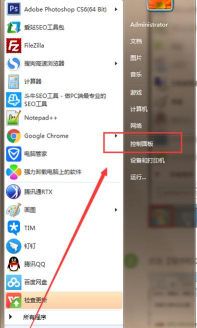
1、键盘快捷键,最直接的截图方式我们说说最常用的方法,那就是键盘快捷键,联想电脑的键盘上,通常都有截图键,你找找看,一般在功能键区域,或者右上角,上面可能印着“PrtSc”或者“Print Screen”,按下这个键,就能截取整个屏幕,然后,你可以打开画图软件,或者Word文档,按Ctrl+V粘贴,就能看到截图了,不过,这个方法截的是全屏,有时候我们只想截一部分,那该怎么办呢,别急,还有组合键,同时按下“Alt + PrtSc”,这样,就能只截取当前活动窗口,比如你正在看的浏览器窗口,然后,同样粘贴到其他软件里保存,这个方法很快捷,但需要你手动保存。
2、Windows自带工具,功能更丰富除了快捷键,Windows系统也自带截图工具,在任务栏搜索框里,输入“截图工具”,然后打开它,你会看到一个简洁的界面,点击“新建”,屏幕会变暗,这时,用鼠标拖拽,就能选择任意区域截图,截好后,工具里可以直接进行简单编辑,比如画线、写字,然后点击保存图标,选择保存位置和格式,比如JPG或PNG,就完成了,另外,Win10和Win11还有更强大的“截图和草图”工具,你可以按“Win + Shift + S”直接调用,屏幕顶部会出现一个工具栏,提供矩形截图、任意形状截图等选项,截取后,图片会暂存在剪贴板,同时屏幕右下角会有预览通知,点击就能进入编辑界面,非常方便。
3、联想专属软件,可能隐藏的便利有些联想电脑,预装了联想自家的软件,这些软件里,也可能有截图功能,比如,联想电脑管家或者一些工具集,你可以打开这些软件看看,在设置或工具页面找找,有没有“截图”或“屏幕捕捉”选项,如果有,它的操作逻辑,可能和系统工具类似,但界面更符合联想风格,不过,并非所有机型都预装,如果没有,也不用担心,前面两种方法足够用了,毕竟,系统自带的功能,通常更稳定,也更通用。
4、第三方软件,满足专业需求如果你对截图有更高要求,比如需要长截图、定时截图,或者添加更复杂的标注,那么,可以考虑第三方软件,这类软件非常多,有些是免费的,有些是付费的,功能也更强大,例如,Snipaste、FastStone Capture等,都是很受欢迎的工具,它们通常支持多种截图模式,还有强大的编辑器和云存储功能,下载安装后,一般会设置自己的快捷键,你可以根据习惯修改,使用起来非常灵活,当然,对于日常使用,系统自带工具已经足够,第三方软件,更适合有特殊需求的用户。
联想电脑截图并不难,你可以根据情况,选择最适合自己的方法,记住快捷键,用好系统工具,就能应对大部分场景,希望这些方法,能帮你更高效地工作和学习。
相关资讯
More+

智慧树怎么修改密码?

美团开店宝怎么注销账号?
作者:yxglyl88
发布时间:02-26

智慧树怎么查观看记录?
作者:yxglyl88
发布时间:02-26

智学网怎么登录账号?
作者:yxglyl88
发布时间:02-26

智学网怎么注册?
作者:yxglyl88
发布时间:02-26
小编推荐
More+

我的世界活塞怎么做,制作方法详解,红石驱动技巧
03-07
手机app如何下载,轻松获取应用,掌握安装技巧
03-07
热门手游
More+









精品推荐
More+
07
03 月
我的世界活塞怎么做,制作方法详解,红石驱动技巧
想在我的世界里,建造自动门吗,或者,设计一个陷阱呢,那么,活塞就很重要了,它能推动方块...
07
03 月
联盟怎么去外域,掌握便捷传送路线,轻松开启外域冒险之旅
还在为去外域发愁吗,其实方法很简单,掌握几个关键点,就能轻松抵达,无论是老玩家回归,还...
07
03 月
手机app如何下载,轻松获取应用,掌握安装技巧
想下载手机app吗,其实很简单,今天,我就来教你,几个实用的方法,让你轻松搞定,各种应用的...
07
03 月
apn接入点怎么设置,轻松配置网络连接,解决手机上网难题
手机突然上不了网,真是让人着急,别担心,这很可能,是APN设置出了问题,今天,我们就来聊聊...
07
03 月
qq音乐怎么复制歌词,轻松获取歌词文本,分享与编辑更便捷
你是否也遇到过,听到一首好歌,想保存歌词,却不知道如何操作,qq音乐的歌词界面,看起来很...