
作者:yxglyl88
发布时间:02-26
word怎么做表格,快速入门教程,轻松掌握制作技巧
来源:yxglyl88
时间:2026-03-06 15:14:30
想学word表格制作吗,其实很简单,跟着步骤走就行,今天分享几个实用技巧,让你快速上手,轻松搞定各种表格需求。
1、word表格基础操作
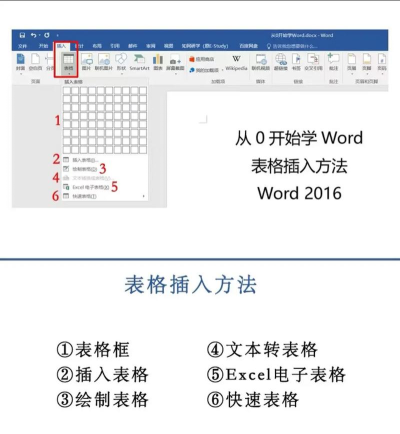
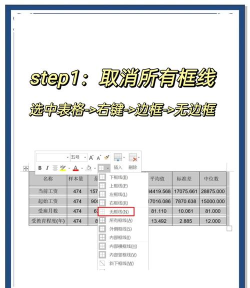
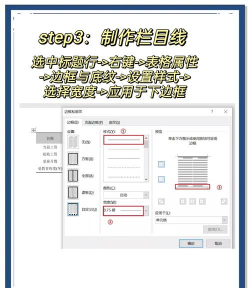
打开word文档,找到插入选项卡,点击表格按钮,拖动鼠标选择行列,松开即可生成,这是最快捷的方法,当然也可以手动设置,点击插入表格,输入行数列数,确认后生成,表格大小可调整,鼠标移到边框上,拖动就能改变,行列也能增减,右键点击单元格,选择插入或删除,非常方便,对齐方式很重要,选中整个表格,点击布局选项卡,选择对齐方式,文字居中更美观,边框样式可自定义,选中表格后,右键选择边框,可以设置线型颜色,让表格更清晰。
2、表格美化与样式
word自带表格样式,选中表格后,点击设计选项卡,这里有多种预设,一键应用很方便,颜色搭配要协调,浅色背景深色字,阅读起来更轻松,也可以自定义颜色,选中单元格区域,点击底纹按钮,选择喜欢的颜色,突出重点内容,字体大小要合适,通常比正文小一号,但必须清晰可辨,行高列宽要调整,避免内容拥挤,留出适当空白,看起来更舒服,合并拆分单元格,选中多个单元格,右键选择合并,或者点击拆分按钮,按需划分区域,让布局更灵活。
3、表格数据与公式
word表格能计算,虽然不如excel强大,但基本功能都有,比如求和与平均值,点击要计算的单元格,选择布局选项卡,点击公式按钮,输入计算范围,确认后出结果,数据排序很简单,选中整列数据,点击排序按钮,选择升序或降序,快速整理信息,编号自动生成,选中需要编号的列,点击编号按钮,选择样式即可,省去手动输入,数据链接也可以做,复制excel表格,在word中粘贴,选择链接到源文件,数据更新同步,非常实用。
4、高级技巧与排版
表格跨页要处理,有时表格很长,会自动延伸到下页,标题行需要重复,选中标题行后,点击布局选项卡,选择重复标题行,每页都会显示,文字环绕可设置,表格与文字混排,右键点击表格,选择表格属性,点击环绕选项,文字自动排列,表格转换成文本,有时需要提取数据,选中整个表格,点击布局选项卡,选择转换为文本,按分隔符分开,反过来也可以,文本转换成表格,选中文本内容,点击插入表格,选择文本分隔符,自动生成表格,节省大量时间。
掌握这些技巧后,word表格不再难,多练习几次就熟练,工作中经常用到,提升效率很明显,赶紧试试看吧。
相关资讯
More+

智慧树怎么修改密码?

美团开店宝怎么注销账号?
作者:yxglyl88
发布时间:02-26

智慧树怎么查观看记录?
作者:yxglyl88
发布时间:02-26

智学网怎么登录账号?
作者:yxglyl88
发布时间:02-26

智学网怎么注册?
作者:yxglyl88
发布时间:02-26
小编推荐
More+

如何获得积分,快速积累技巧,轻松兑换奖励
03-06
怎么登录两个微信,实现双开操作,满足多账号需求
03-06
派怎么打出来,快速输入π符号,电脑手机通用方法
03-06
迅雷如何下载,轻松获取资源,高效管理任务
03-06
热门手游
More+









精品推荐
More+
06
03 月
如何获得积分,快速积累技巧,轻松兑换奖励
想快速获得积分吗,其实很简单,今天,我就来分享几个方法,让你轻松积累,无论是购物,还是...
06
03 月
怎么登录两个微信,实现双开操作,满足多账号需求
你是不是也遇到过,一个微信不够用,工作和生活混在一起,想同时登录两个微信,却不知道怎么...
06
03 月
派怎么打出来,快速输入π符号,电脑手机通用方法
想打出π符号吗,其实很简单,今天就来聊聊,派怎么打出来,无论是电脑,还是手机,都有办法...
06
03 月
迅雷如何下载,轻松获取资源,高效管理任务
想知道迅雷怎么下载吗,其实很简单,跟着我来,几步就能搞定,无论是电影,还是软件,迅雷都...
06
03 月
微信怎么美颜视频聊天,轻松开启美颜功能,视频通话更自信
视频聊天时,总想展现最好一面,微信自带美颜功能,你知道吗,其实操作很简单,几步就能搞定...