
作者:yxglyl88
发布时间:02-26
电脑扬声器没声音怎么设置,快速排查故障,恢复声音输出
来源:yxglyl88
时间:2026-03-06 00:14:20
电脑突然没声音了,这真让人头疼,无论是看电影,还是听音乐,都变得索然无味,别着急,这通常不是大问题,跟着我一步步来,我们就能轻松搞定,找回丢失的声音。
1、检查基础设置与音量
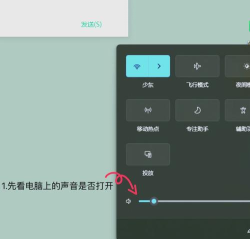
我们要从最简单的开始,请检查电脑的音量,是不是被静音了,或者调得太低了,看看任务栏右下角,那个小喇叭图标,它的状态是怎样的,如果上面有个红叉,就表示静音了,点击一下就能取消,然后,把音量滑块往上拉,调到合适的水平。
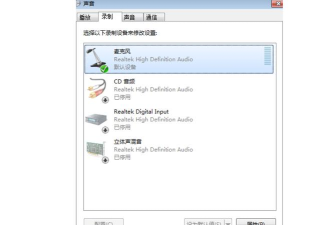
接着,检查播放设备,右键点击那个小喇叭,选择“播放设备”,看看里面,哪个设备被设为默认了,通常,应该选择“扬声器”,或者你的耳机名称,如果选错了,声音自然出不来,选中正确的设备,然后点击“设为默认值”,别忘了点“确定”保存。
2、排查硬件与连接问题
如果软件设置没问题,那就要看看硬件了,请检查你的扬声器,或者耳机,电源开关打开了吗,音量旋钮调对了吗,如果用的是外接音箱,请确保电源线,和音频线都插紧了,没有松动,有时候,仅仅是线没插好,就会导致没声音。
然后,试试换个接口,把耳机或音箱,插到电脑后面的接口上,前面的接口有时会失灵,如果换了接口就有声音,那可能是前面板的问题,另外,也可以换个设备试试,用你的耳机,插到手机上看有没有声音,这样可以判断,是不是音箱本身坏了。
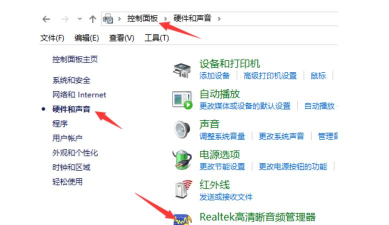
3、更新或重装音频驱动
驱动问题,是导致没声音的常见原因,我们可以尝试更新驱动,右键点击“此电脑”,选择“管理”,然后找到“设备管理器”,在里面,展开“声音、视频和游戏控制器”,看看你的音频设备,比如Realtek High Definition Audio,右键点击它,选择“更新驱动程序”,让系统自动搜索更新。
如果更新没用,可以尝试卸载重装,在设备管理器里,右键点击音频设备,选择“卸载设备”,然后重启电脑,系统重启后,通常会自己重新安装驱动,这样往往能解决,因驱动损坏导致的问题,如果还不行,可以去电脑品牌官网,根据型号下载官方驱动手动安装。
4、运行系统疑难解答
Windows系统自带修复工具,非常好用,我们可以打开“设置”,进入“系统”,然后找到“声音”选项,在“高级”部分,选择“疑难解答”,系统会自动检测,声音相关的问题,并尝试修复,这个过程是自动的,我们只需要跟着提示操作就行。
还可以检查音频服务,按下Win+R键,输入“services.msc”并回车,在服务列表里,找到“Windows Audio”服务,确保它的状态是“正在运行”,启动类型是“自动”,如果不是,就右键点击它,选择“启动”或“重新启动”,这个服务如果不运行,声音肯定出不来。
按照以上步骤,一步步排查下来,绝大多数没声音的问题,都能得到解决,从简单到复杂,我们总能找到原因,如果所有方法都试过了,声音还是没有,那可能是硬件真的坏了,比如主板上的声卡芯片,这时候,就需要考虑送修,或者使用USB外置声卡了,希望你的电脑,能早日恢复“歌唱”。
相关资讯
More+

智慧树怎么修改密码?

美团开店宝怎么注销账号?
作者:yxglyl88
发布时间:02-26

智慧树怎么查观看记录?
作者:yxglyl88
发布时间:02-26

智学网怎么登录账号?
作者:yxglyl88
发布时间:02-26

智学网怎么注册?
作者:yxglyl88
发布时间:02-26
小编推荐
More+

热门手游
More+









精品推荐
More+
06
03 月
手机连不上网怎么回事,常见原因排查,快速解决方法
手机突然上不了网,确实让人着急,刷不了视频,看不了消息,感觉与世界失联了,别慌,其实大...
06
03 月
如何把两张照片重叠,简单几步轻松搞定,创意合成不求人
想把两张照片叠在一起吗,这其实很简单,跟着我来学吧,今天,我就来教你几招,无论是用手机...
06
03 月
iphone怎么重启,掌握正确方法,避免操作失误
手机突然卡住了,屏幕怎么点都没反应,别着急,先别乱按,其实重启就能解决,今天就来详细说...
06
03 月
手机密码锁,忘记密码怎么办,快速解锁方法分享
手机密码忘了,真让人着急,别担心,我来帮你,今天分享几个方法,轻松解决难题,让你快速用...
06
03 月
拼多多怎么搜索店铺,快速找到心仪商家,掌握高效购物技巧
想找特定店铺,却不知道方法,其实很简单,拼多多上,搜索店铺很方便,掌握几个技巧,就能快...