
作者:yxglyl88
发布时间:02-26
截图怎么截长图,轻松掌握滚动截屏技巧,实现完整页面保存
来源:yxglyl88
时间:2026-03-05 21:11:18
你是不是也遇到过这种情况,想截取整个网页,或者聊天记录,但一屏装不下,来回拼接又麻烦,其实,现在很多手机和电脑,都自带长截图功能,操作起来很简单,今天,我们就来聊聊,截图怎么截长图,让你轻松保存完整内容。

1、手机端长截图,系统自带最方便现在大部分智能手机,都内置了长截图功能,以安卓手机为例,通常截屏后,屏幕下方会出现一个“滚动截屏”的选项,点击它,屏幕就会自动向下滚动,并持续拼接画面,你可以随时点击屏幕停止,苹果手机虽然原生不支持,但可以通过“Safari浏览器”的整页截图功能实现,在Safari中截屏后,点击预览图,选择“整页”,就能保存整个网页为PDF,非常方便,所以,优先检查你的手机设置,或者下拉通知栏,看看有没有相关快捷按钮。
2、电脑端长截图,借助工具更高效电脑上要实现长截图,通常需要借助第三方软件,因为系统自带的工具,功能比较基础,这里推荐几款好用的工具,比如“FastStone Capture”、“Snipaste”,或者浏览器插件“Fireshot”,它们都能轻松捕捉滚动窗口,以“Fireshot”为例,安装后点击图标,选择“捕获整个页面”,插件会自动滚动并拼接,最终生成一张完整的长图,特别适合保存网页文章,或者超长的文档资料,根据你的使用习惯,选一个顺手的工具就行。
3、注意事项与技巧,让长图更完美掌握了基本方法,还有一些小技巧能让效果更好,确保网络稳定,特别是网页截长图时,加载不完全会导致图片残缺,在开始滚动前,尽量关闭动态元素,比如自动播放的视频,以免截图错乱,另外,注意停止时机,不要滚动太快,给系统一点处理时间,这样拼接处会更自然,没有明显的接缝,记得检查一下,保存的图片是否清晰,内容是否完整,所以,多练习几次,你就能得心应手。
4、常见问题解决,应对各种小麻烦有时候,你可能会遇到功能失灵,或者图片模糊的问题,别着急,我们可以逐一排查,如果是手机功能找不到,可以上网搜索“你的手机型号+长截图”,查看具体开启步骤,如果是电脑软件失效,尝试重启软件,或者更新到最新版本,还有,如果截图总是中断,可能是内存不足,清理一下后台应用,再试试看,大部分问题都能通过简单设置解决,耐心一点,你很快就能成功。
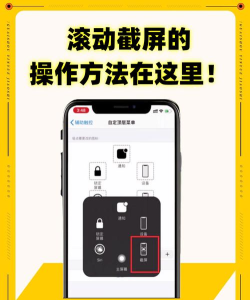
长截图功能,确实是个实用工具,无论是工作存档,还是生活记录,都能帮上大忙,希望今天的分享,能让你彻底明白,截图怎么截长图,快去试试吧,你会发现,保存完整信息,原来如此简单。
相关资讯
More+

智慧树怎么修改密码?

美团开店宝怎么注销账号?
作者:yxglyl88
发布时间:02-26

智慧树怎么查观看记录?
作者:yxglyl88
发布时间:02-26

智学网怎么登录账号?
作者:yxglyl88
发布时间:02-26

智学网怎么注册?
作者:yxglyl88
发布时间:02-26
小编推荐
More+

电脑怎么关闭屏保,轻松几步搞定,告别烦人弹窗
03-05
如何创微信公众号,轻松注册账号,快速上手运营
03-05
热门手游
More+









精品推荐
More+
05
03 月
oppo手机怎么截图,多种快捷方法,轻松掌握截图技巧
你是不是经常遇到,想截图却找不到按键,或者截图后不会编辑,其实,oppo手机截图,方法非常...
05
03 月
微信支付限额怎么改,快速提升支付额度,安全操作指南
微信支付,方便快捷,但有时,额度不够用,让人着急,别担心,其实,微信支付限额,是可以调...
05
03 月
电脑怎么关闭屏保,轻松几步搞定,告别烦人弹窗
你是不是也遇到过,正看着视频,屏幕突然就黑了,或者,正在下载文件,电脑却进入了屏保,其...
05
03 月
手机流量不够用怎么办,三大实用技巧,轻松解决流量焦虑
你是不是也经常这样,刷着刷着视频,突然就卡住了,一看手机,流量又用完了,月底还没到,套...
05
03 月
如何创微信公众号,轻松注册账号,快速上手运营
想开个公众号吗,其实很简单,跟着步骤走就行,今天就来聊聊,怎么从零开始,创建一个属于你...