
作者:yxglyl88
发布时间:02-26
微信截图,快速掌握技巧,轻松保存重要信息
来源:yxglyl88
时间:2026-03-05 05:27:26
微信聊天时,遇到重要信息,总想截图保存,但操作不熟练,常常手忙脚乱,其实,微信截图,方法非常简单,掌握几个技巧,就能轻松搞定,今天就来分享,最实用的方法。
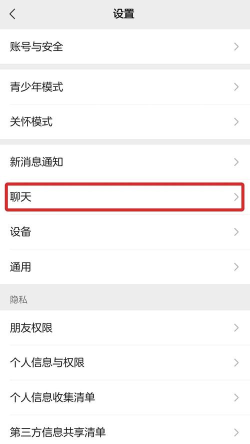
1、基础截图方法,一键快速搞定说说最基础的方法,安卓和苹果手机,操作略有不同,但都非常简单,对于安卓用户,同时按住音量减,和电源键即可,听到咔嚓一声,截图就完成了,苹果手机用户,需要同时按住,侧边按钮和音量加,同样快速方便,截图后,图片会,自动保存相册,你可以随时查看。
2、微信自带工具,聊天截图更便捷除了手机按键,微信也有工具,在聊天界面里,长按某条消息,会弹出菜单栏,选择“多选”功能,然后勾选需要,截图的消息内容,最后点击左下角,那个分享图标,选择“合并转发”,或者“逐条转发”,其实,这个过程中,系统会自动生成,一张长截图图片,包含了所有内容,特别适合保存,重要的聊天记录,避免了多次截图,非常高效实用。
3、长截图与编辑,让内容更完整有时候,信息很长,一屏根本装不下,这时就需要用到,长截图功能了,部分安卓手机,截图后屏幕下方,会直接出现“长截图”选项,点击它,然后滚动屏幕,就能截取长图,苹果手机的话,可以借助滚动截图App,或者使用微信,刚才提到的合并转发,本质上也是长图,截图完成后,还能立即编辑,比如添加涂鸦,或者马赛克遮挡,标注重点信息,这些编辑工具,通常就在截图,完成后的预览界面,用起来很方便,能让截图内容,表达得更清晰。
4、电脑微信截图,办公效率加倍在电脑上使用微信,截图功能更强大,快捷键是Alt加A,按下后鼠标变成,一个十字光标,拖动选择区域,就能完成截图,而且,电脑端截图,有丰富的工具栏,可以画矩形圆形,添加箭头和文字,甚至能直接OCR,识别图片中的文字,这对于办公族来说,简直是效率神器,截好的图片,可以直接发送,到聊天窗口里,也可以保存到,电脑本地文件夹,方便整理和归档。
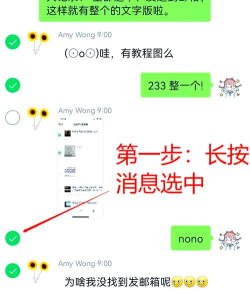
微信截图,并不复杂高深,无论是手机端,还是电脑客户端,都有对应方法,关键是多多练习,熟悉操作流程,就能得心应手,快速保存下,每一份重要信息,希望这些技巧,能真正帮到你。
相关资讯
More+

智慧树怎么修改密码?

美团开店宝怎么注销账号?
作者:yxglyl88
发布时间:02-26

智慧树怎么查观看记录?
作者:yxglyl88
发布时间:02-26

智学网怎么登录账号?
作者:yxglyl88
发布时间:02-26

智学网怎么注册?
作者:yxglyl88
发布时间:02-26
小编推荐
More+

热门手游
More+









精品推荐
More+
05
03 月
如何添加小组件,轻松美化桌面,提升使用效率
想给手机桌面加点料吗,想让电脑界面更个性吗,其实,添加小组件很简单,它能帮你快速查看信...
05
03 月
微信账号怎么注销,详细步骤解析,注意事项提醒
最近,很多人想注销微信,但是,又不知道具体怎么操作,其实,微信注销并不难,不过,有些细...
05
03 月
压缩文件怎么压缩最小,掌握高效压缩技巧,大幅节省存储空间
文件太大,传输太慢,存储空间总是不够用,这真是让人头疼,其实,压缩文件就能轻松解决,但...
05
03 月
word如何分栏,快速实现排版美化,提升文档专业度
你是否经常处理文档,是否觉得页面单调,其实,分栏功能很实用,它能优化版面,让内容更清晰...
05
03 月
下载怎么读,正确发音方法,常见错误纠正
你是不是也好奇,“下载”这个词,到底该怎么念呢,是读“xià zǎi”,还是“xià zài”呢...