
作者:yxglyl88
发布时间:02-26
word行距怎么调整,快速掌握设置技巧,提升文档排版效率
来源:yxglyl88
时间:2026-03-05 01:53:37
写文档时,你是否遇到过,行距太密,看着累,行距太宽,又显得空,其实,调整Word行距,很简单,掌握几个小技巧,就能让文档,瞬间变美观,今天,就让我们一起,轻松搞定行距设置。
1、基础操作:找到行距设置入口
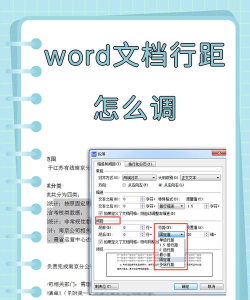
打开你的Word文档,然后,选中需要调整的文本,接着,在顶部菜单栏,找到“开始”选项卡,之后,在段落功能区,你会看到,一个行距图标,它看起来,像几条横线,带着上下箭头,点击这个图标,就能看到,预设的行距选项了。
当然,你也可以,右键点击选中的文本,然后,在弹出的菜单中,选择“段落”,这样,就能打开,更详细的设置对话框,在这里,你可以进行,更精确的控制。
2、常用设置:单倍、1.5倍与多倍行距
最常用的,是单倍行距,它会让行与行之间,保持标准距离,看起来,比较紧凑,适合大多数,普通文档。
如果你觉得,文字太挤了,可以选择,1.5倍行距,这样,阅读起来,会更轻松,眼睛不容易疲劳,特别适合,需要长时间阅读的文稿。
另外,还有多倍行距,比如,2倍或3倍,这种设置,会让行距变得,非常宽松,通常用于,标题或需要,特别强调的段落,能起到,醒目的效果。
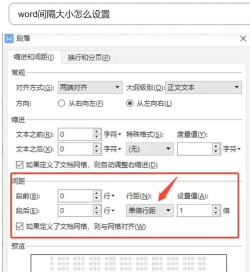
3、精确控制:自定义行距与固定值
有时候,预设选项,不能满足需求,这时,就需要,自定义行距了,在段落设置里,找到“行距”下拉框,然后,选择“多倍行距”,接着,在旁边的“设置值”框里,输入你想要的倍数,比如,1.2或1.8。
更精确的,是使用“固定值”,选择它之后,你可以直接,输入具体的磅值,例如,20磅或25磅,这样,无论字体大小如何变化,行距都会,严格保持不变,非常适合,对排版有,严格要求的场合。
4、特殊情况:调整段前段后间距
调整行距时,别忘了,还有段前段后间距,它们能控制,段落之间的空白,让文档结构,更清晰。
在同一个,段落设置对话框中,找到“间距”部分,然后,分别设置,“段前”和“段后”的数值,通常,设置为6磅或12磅,效果就不错。
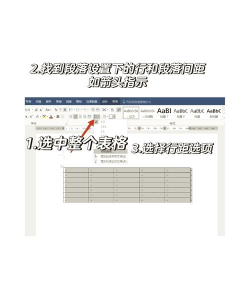
合理设置它们,可以让标题,与正文区分开,也可以让,列表项更分明,从而提升,整个文档的,可读性和专业性。
调整Word行距,并不复杂,从基础点击,到精确设定,再到细节微调,一步步来,很快就能上手,记住这些技巧,下次排版时,你就能轻松做出,既美观又专业的文档了。
相关资讯
More+

智慧树怎么修改密码?

美团开店宝怎么注销账号?
作者:yxglyl88
发布时间:02-26

智慧树怎么查观看记录?
作者:yxglyl88
发布时间:02-26

智学网怎么登录账号?
作者:yxglyl88
发布时间:02-26

智学网怎么注册?
作者:yxglyl88
发布时间:02-26
小编推荐
More+

如何发位置定位,快速分享实时位置,轻松导航不迷路
03-05
个人热点,轻松连接,畅享移动网络
03-05
热门手游
More+









精品推荐
More+
05
03 月
esd系统怎么安装,详细步骤解析,新手也能轻松上手
你是不是刚接触esd系统,想知道esd系统怎么安装,别担心,安装过程其实很简单,今天,我们就...
05
03 月
如何发位置定位,快速分享实时位置,轻松导航不迷路
出门在外,朋友聚会,或者需要紧急求助,发送位置定位已经成为我们日常生活中的必备技能,它...
05
03 月
王者荣耀怎么隐藏战绩,保护个人隐私,避免战绩被查看
玩王者荣耀的朋友,可能都有过这种困扰,不想让别人看到自己的战绩,也许是最近状态不好,连...
05
03 月
个人热点,轻松连接,畅享移动网络
出门在外,没Wi-Fi怎么办,别担心,你的手机,就是移动路由器,打开个人热点,分享网络给朋友...
05
03 月
拼多多怎么拒收快递,轻松掌握拒收技巧,避免购物纠纷
网购时难免遇到问题,比如商品不满意,或者快递送错了,这时候,你可能需要拒收快递,在拼多...