
作者:yxglyl88
发布时间:02-26
word怎么看字数,快速统计文档字数,掌握字数统计技巧
来源:yxglyl88
时间:2026-03-04 17:12:37
你是不是也遇到过,写文档时,想知道自己写了多少字,却不知道word怎么看字数,其实,word看字数的方法很简单,而且,word还提供了多种统计方式,可以满足不同的需求,今天,我们就来详细聊聊,word怎么看字数,让你轻松掌握这个实用功能。
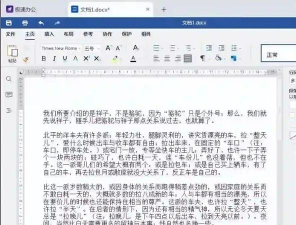
1、最直接的方法:状态栏查看打开你的word文档,然后,把目光移到屏幕最下方,这里,就是word的状态栏,通常,在状态栏的左侧,你会看到一个数字,这个数字,就是当前文档的总字数,不过,这个方法,只能看到总字数,如果你想看更详细的信息,比如,字符数,段落数,就需要用其他方法了。
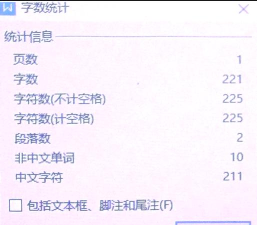
2、使用“审阅”选项卡点击word顶部的“审阅”选项卡,然后,在“校对”功能组里,找到“字数统计”按钮,点击它,就会弹出一个对话框,这个对话框里,信息非常丰富,包括页数,字数,字符数,段落数,行数等等,而且,这里显示的字数,是包括空格和标点的,如果你只想统计纯中文字数,可以注意看“中文字符和朝鲜语单词”这一项。
3、统计部分文字字数有时候,你不需要统计整篇文档,只想看看某一段落,或者,某几个章节的字数,这时,你可以用鼠标,选中你想要统计的文字内容,然后,再点击“审阅”里的“字数统计”,或者,直接看状态栏,状态栏会显示,所选部分文字的字数,比如,“字数:150/1000”,这表示,你选了150个字,文档总共1000字。
4、利用快捷键和更多设置如果你经常需要统计字数,记住一个快捷键,会方便很多,这个快捷键是,Ctrl + Shift + G,按下它,就能直接打开,“字数统计”对话框,另外,在“字数统计”对话框底部,还有一个选项,“包括文本框、脚注和尾注”,勾选它,统计会更全面,如果你在写论文,或者,有格式要求的文档,这个选项很重要。
word怎么看字数,方法其实很多,从最简单的状态栏,到详细的统计对话框,再到部分统计和快捷键,掌握这些技巧,能让你在编辑文档时,更加得心应手,希望这些小技巧,能帮到你。
相关资讯
More+

智慧树怎么修改密码?

美团开店宝怎么注销账号?
作者:yxglyl88
发布时间:02-26

智慧树怎么查观看记录?
作者:yxglyl88
发布时间:02-26

智学网怎么登录账号?
作者:yxglyl88
发布时间:02-26

智学网怎么注册?
作者:yxglyl88
发布时间:02-26
小编推荐
More+

热门手游
More+









精品推荐
More+
04
03 月
定时开关机怎么设置,轻松掌握技巧,提升设备使用效率
你是否经常忘记关机,或者希望设备自动开启,其实,定时开关机功能很实用,它能帮你节省能源...
04
03 月
彩铃,取消方法,操作步骤详解
彩铃,曾经很流行,现在呢,很多人想取消,因为,它可能收费,或者,你已经不需要了,别担心...
04
03 月
勿扰模式怎么关闭,快速关闭方法,手机电脑通用教程
手机突然静音了,电话一个也接不到,重要消息全错过,急得人团团转,这很可能就是,勿扰模式...
04
03 月
中考成绩,查询方法全攻略,快速获取分数信息
中考结束了,大家最关心的,就是成绩了,那么,到底该怎么查呢,别着急,方法其实有很多,而...
04
03 月
如何取消wps默认打开方式,恢复系统默认设置,轻松管理文件关联
你是不是也遇到过这种情况,每次打开文档,电脑都自动用WPS,明明想用别的软件,却总是被它抢...