
作者:yxglyl88
发布时间:02-26
如何取消自动编号,快速解决文档困扰,提升编辑效率
来源:yxglyl88
时间:2026-03-04 17:08:08
你是否遇到过这种情况,打开文档准备编辑,却发现文字前面自动出现了编号,你明明没有设置,它们却自己冒了出来,删掉一个,后面的又自动跟上,真是让人头疼,这种情况在Word、WPS等办公软件中很常见,尤其是在复制粘贴内容后,或者软件默认开启了某些功能,自动编号本意是提高效率,但有时反而成了绊脚石,打乱了你的排版思路,让你不得不花时间去处理,别担心,今天我们就来聊聊,如何轻松取消这些烦人的自动编号,让你重新掌握文档的主动权。
1、 直接手动删除法这是最直观的方法,但需要一点技巧,当你看到段落前的编号时,别急着按删除键,你可以将光标定位到编号后面,也就是正文开始的地方,然后按键盘上的“Backspace”退格键,通常,按一次就能删除编号,但有时编号和正文之间,可能有一个制表符间隔,这时你可能需要多按一次,如果这个方法不行,编号依然顽固存在,那就试试将光标放在编号上,直接选中它,然后按“Delete”删除键,有时候,自动编号是作为一个“域”存在的,直接删除可能更有效,不过,手动删除有个缺点,如果文档很长,编号很多,一个个删除会很累,所以,它更适合处理少量编号。
2、 利用格式清除功能软件通常提供了强大的格式工具,比如“清除格式”,这个功能就像一块橡皮擦,可以抹去选定文字的所有格式,包括字体、颜色、当然,还有自动编号,你可以先选中带有自动编号的段落,如果是一整段,就直接选中那段文字,如果是多段,就用鼠标拖选,或者按“Ctrl+A”全选,然后,在工具栏里找到“清除格式”的按钮,它的图标可能像一块橡皮,或者一个“A”字加上橡皮,点击一下,瞬间,编号就消失了,文字会恢复到最朴素的默认状态,这个方法非常彻底,但要注意,它会把其他你想要的格式也清除掉,比如加粗、斜体,所以使用前要权衡。
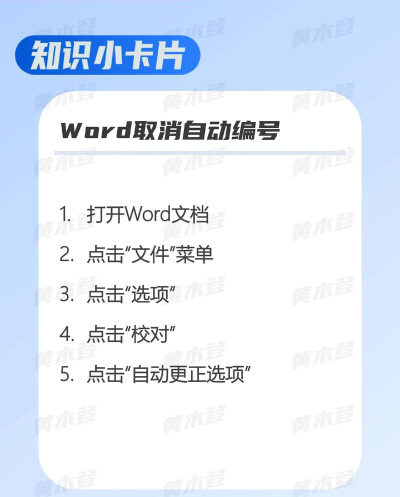
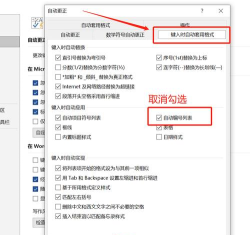
3、 关闭软件的自动套用格式治标不如治本,取消已经出现的编号很重要,但防止它再次出现更重要,很多软件的自动编号功能,是“自动套用格式”的一部分,你可以在软件设置中找到它,以Word为例,你可以点击“文件”菜单,选择“选项”,在弹出的窗口中,找到“校对”选项卡,然后点击“自动更正选项”,接着,切换到“键入时自动套用格式”标签页,在这里,你会看到一个叫“自动编号列表”的选项,把它前面的勾去掉,最后点击“确定”,这样设置之后,软件就不会在你输入时,自作主张地添加编号了,WPS等软件的操作也类似,在设置中搜索“自动编号”就能找到。
4、 通过样式窗格批量管理对于复杂的文档,样式是核心,自动编号本质上也是一种段落样式,你可以打开“样式”窗格来管理它,在“开始”选项卡,找到样式区域右下角的小箭头,点击它,就能打开样式窗格,在文档中,点击那个带编号的段落,样式窗格里会高亮显示当前应用的样式,通常叫“列表段落”之类的,你可以在样式窗格里,找到那个样式名,右键点击它,选择“修改”,在弹出的修改样式窗口中,点击左下角的“格式”按钮,选择“编号”,然后在编号设置里,选择“无”,最后确定,这样,所有应用了这个样式的段落,其编号都会被一次性清除,这个方法效率最高,尤其适合长文档。
取消自动编号并不难,关键是要找到适合自己的方法,对于偶尔出现的,手动删除或清除格式就很方便,如果想一劳永逸,就去关闭自动套用格式,而对于使用了统一样式的大文档,通过样式窗格批量修改,才是最专业高效的选择,希望这些方法,能帮你摆脱自动编号的困扰,让你更流畅地编辑文档,提升工作效率。
相关资讯
More+

智慧树怎么修改密码?

美团开店宝怎么注销账号?
作者:yxglyl88
发布时间:02-26

智慧树怎么查观看记录?
作者:yxglyl88
发布时间:02-26

智学网怎么登录账号?
作者:yxglyl88
发布时间:02-26

智学网怎么注册?
作者:yxglyl88
发布时间:02-26
小编推荐
More+

热门手游
More+









精品推荐
More+
04
03 月
定时开关机怎么设置,轻松掌握技巧,提升设备使用效率
你是否经常忘记关机,或者希望设备自动开启,其实,定时开关机功能很实用,它能帮你节省能源...
04
03 月
彩铃,取消方法,操作步骤详解
彩铃,曾经很流行,现在呢,很多人想取消,因为,它可能收费,或者,你已经不需要了,别担心...
04
03 月
勿扰模式怎么关闭,快速关闭方法,手机电脑通用教程
手机突然静音了,电话一个也接不到,重要消息全错过,急得人团团转,这很可能就是,勿扰模式...
04
03 月
中考成绩,查询方法全攻略,快速获取分数信息
中考结束了,大家最关心的,就是成绩了,那么,到底该怎么查呢,别着急,方法其实有很多,而...
04
03 月
如何取消wps默认打开方式,恢复系统默认设置,轻松管理文件关联
你是不是也遇到过这种情况,每次打开文档,电脑都自动用WPS,明明想用别的软件,却总是被它抢...