
作者:yxglyl88
发布时间:02-26
微信如何截长图,轻松保存长内容,一屏搞定聊天记录
来源:yxglyl88
时间:2026-03-04 17:06:35
你是不是也遇到过这种情况,想把一段长长的聊天记录保存下来,或者想截取一篇公众号文章的全貌,但是普通的截图只能截取一屏,内容根本不够用,这时候,你就需要用到微信的截长图功能了,这个功能其实非常方便,只是很多人还不知道怎么用,今天,我就来手把手教你,如何在微信里轻松截取长图,让你再也不用为保存长内容而烦恼。
1、聊天记录截长图,一键保存完整对话
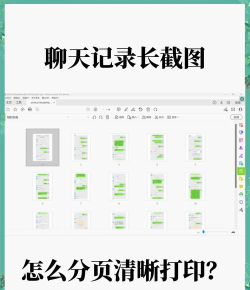
我们来看看最常用的场景,那就是截取聊天记录的长图,这个功能特别实用,比如你想保存重要的对话信息,或者想分享一段有趣的群聊,操作起来其实很简单。
打开你想要截图的聊天窗口,然后像平时一样,按下手机的截屏快捷键,这时,屏幕底部会立刻出现一个菜单,菜单里会有一个“截长图”的选项,你只需要轻轻点击它。
接着,屏幕会自动开始向下滚动,同时捕捉画面,你可以看到预览区域在不断扩大,直到滚动到你想要停止的位置,再次点击屏幕,或者点击“完成”按钮,一张完整的长图就生成了。
你可以选择直接发送给好友,或者保存到手机相册,整个过程非常流畅,几乎不需要等待,而且生成的图片清晰度很高,文字和图片都能完整保留。
2、公众号文章截长图,收藏精彩内容不遗漏
除了聊天记录,我们经常在公众号里看到精彩的文章,想要完整地保存下来,方便以后反复阅读,或者分享给朋友,这时候,截长图功能同样派上用场。
打开一篇公众号文章,浏览到你想要开始截图的位置,然后触发手机的截屏功能,和截聊天记录一样,屏幕下方会出现功能菜单,果断选择“截长图”。
之后,文章页面会自动向下滚动,系统会持续捕获屏幕内容,你可以随时观察进度,当滚动到你希望结束的地方,比如文章的末尾,或者某个特定的段落,点击停止即可。
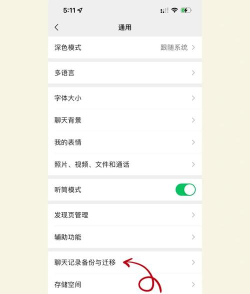
生成的图片会自动保存在你的相册里,你可以随时查看,这样,即使文章被删除,或者网络不好无法打开,你手头也有一份完整的备份,非常安心。
3、网页内容也能截,浏览信息更高效
有时候,我们在微信里打开一些第三方网页链接,里面可能有重要的资料,或者有趣的图文,想要保存下来,用普通截图显然不够,这时候,别忘了微信的截长图同样适用。
在微信内置浏览器中打开目标网页,找到你需要截图的起始位置,然后呼出截屏菜单,点击“截长图”选项,网页便会开始自动滚动截取。
这个过程中,你可以随时暂停,如果发现截取的内容超出了你的需求,你可以提前结束,以确保图片的精确性,完成后,图片会立即生成。
你可以选择分享到朋友圈,或者发送给文件传输助手,方便在电脑上查看,这对于收集资料、保存网页内容来说,是一个非常高效的工具。
4、编辑与分享长图,让内容更出彩
截取长图之后,微信还提供了一些简单的编辑功能,让你的长图更加完美,比如,你可以对图片进行裁剪,去掉多余的部分。
你还可以在图片上添加文字说明,或者用画笔工具做一些标记,突出其中的重点内容,这些操作都能在截图完成后直接进行,无需跳转到其他应用。
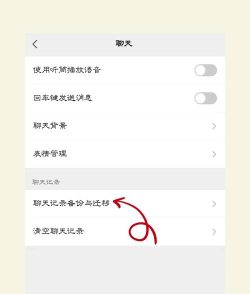
编辑完成后,你可以一键分享到微信好友,或者微信群,也可以保存到手机,上传到网盘进行备份,让你的重要信息得到妥善保管。
微信的截长图功能,看似简单,却非常强大,它几乎涵盖了我们在微信中最常用的几种场景,无论是保存对话,收藏文章,还是截取网页,都能轻松应对,掌握这个技巧,能让你的微信使用体验大大提升,再也不用担心错过任何重要的长内容了,快去试试吧。
相关资讯
More+

智慧树怎么修改密码?

美团开店宝怎么注销账号?
作者:yxglyl88
发布时间:02-26

智慧树怎么查观看记录?
作者:yxglyl88
发布时间:02-26

智学网怎么登录账号?
作者:yxglyl88
发布时间:02-26

智学网怎么注册?
作者:yxglyl88
发布时间:02-26
小编推荐
More+

热门手游
More+









精品推荐
More+
04
03 月
定时开关机怎么设置,轻松掌握技巧,提升设备使用效率
你是否经常忘记关机,或者希望设备自动开启,其实,定时开关机功能很实用,它能帮你节省能源...
04
03 月
彩铃,取消方法,操作步骤详解
彩铃,曾经很流行,现在呢,很多人想取消,因为,它可能收费,或者,你已经不需要了,别担心...
04
03 月
勿扰模式怎么关闭,快速关闭方法,手机电脑通用教程
手机突然静音了,电话一个也接不到,重要消息全错过,急得人团团转,这很可能就是,勿扰模式...
04
03 月
中考成绩,查询方法全攻略,快速获取分数信息
中考结束了,大家最关心的,就是成绩了,那么,到底该怎么查呢,别着急,方法其实有很多,而...
04
03 月
如何取消wps默认打开方式,恢复系统默认设置,轻松管理文件关联
你是不是也遇到过这种情况,每次打开文档,电脑都自动用WPS,明明想用别的软件,却总是被它抢...