
作者:yxglyl88
发布时间:02-26
电脑录屏,轻松捕捉屏幕动态,分享精彩瞬间
来源:yxglyl88
时间:2026-03-04 14:15:44
想记录电脑上的操作吗,比如游戏通关,或者软件教程,其实很简单,电脑录屏就能搞定,今天,我们就来聊聊,如何在电脑上录屏,让你轻松捕捉,每一个精彩瞬间。
1、系统自带工具,方便又快捷
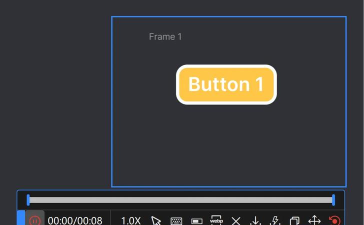
试试系统自带的工具,比如Windows系统,就有“Xbox Game Bar”,按下Win+G键,就能快速呼出,然后点击录制按钮,就可以开始了,非常方便,而且完全免费,不过,它更适合,录制游戏画面,或者应用窗口。
Mac用户也别着急,苹果电脑有“QuickTime Player”,打开这个软件,选择“新建屏幕录制”,接着,点击录制按钮,选择录制区域,是全屏还是部分,然后就能开始录了,操作同样简单,而且画质清晰。
所以,如果你需求简单,只是偶尔录屏,那么系统自带的工具,绝对是首选,省去了安装软件的麻烦,而且稳定性好,不容易出错。
2、专业录屏软件,功能更强大
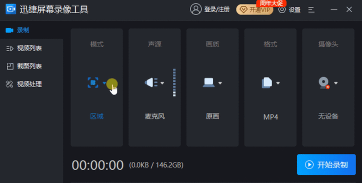
当然,如果你需要,更专业的功能,比如录制摄像头,或者添加注释,那么专业软件,就更适合你了,比如OBS Studio,这款软件非常强大,而且是开源免费的,它可以录制,也可以直播,设置选项很多。
还有Camtasia,这款软件更偏向,视频编辑与录制,它不仅能录屏,还能进行剪辑,添加特效和字幕,特别适合制作,教学视频或演示,不过,它是付费软件,但功能确实全面。
根据你的需求,来选择合适工具,如果只是简单记录,系统工具就够了,如果需要后期处理,专业软件更好用。
3、在线录屏网站,无需安装
另外,还有一种方法,就是在线录屏网站,你不需要,下载任何软件,打开浏览器,访问相应网站,比如Apowersoft在线录屏,点击开始录制,它会提示你,安装一个启动器,然后就能用了。
这种方法的好处是,不占用电脑空间,特别适合,临时性的录屏需求,或者在公司电脑上,没有安装权限时使用,不过,它对网络要求高,而且功能相对基础。
所以,在线工具是,一个不错的补充,当你不想安装软件,或者电脑权限受限时,它可以帮你,解决燃眉之急。
4、录制注意事项,提升效果
我们聊聊,录制时的小技巧,确保环境安静,关闭不必要的通知,避免杂音干扰,提前规划好内容,比如要讲解的步骤,这样录制更流畅。
然后,注意录制区域,是全屏还是窗口,调整好分辨率,保证画面清晰,另外,记得检查麦克风,如果需要录音,确保声音清楚,保存格式要选对,比如MP4格式,兼容性最好。
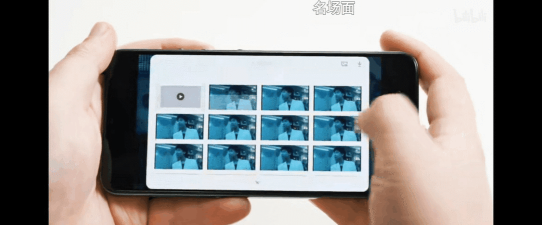
做好准备工作,能让录屏效果,大大提升,无论是教学分享,还是问题反馈,清晰的录屏视频,都能更好地传达信息。
好了,关于电脑录屏,我们就聊到这里,从系统工具,到专业软件,再到在线网站,总有一款适合你,记住这些小技巧,开始你的录屏之旅吧。
相关资讯
More+

智慧树怎么修改密码?

美团开店宝怎么注销账号?
作者:yxglyl88
发布时间:02-26

智慧树怎么查观看记录?
作者:yxglyl88
发布时间:02-26

智学网怎么登录账号?
作者:yxglyl88
发布时间:02-26

智学网怎么注册?
作者:yxglyl88
发布时间:02-26
小编推荐
More+

怎么录屏,轻松掌握录屏技巧,快速记录屏幕内容
03-04
微信铃声,个性化设置,彰显独特品味
03-04
手机怎么拍月亮,拍出清晰月亮,掌握专业技巧
03-04
拼多多如何开店,新手入门指南,快速掌握开店流程
03-04
苹果微信分身怎么弄,轻松实现双开,告别切换烦恼
03-04
热门手游
More+









精品推荐
More+
04
03 月
怎么录屏,轻松掌握录屏技巧,快速记录屏幕内容
想录下屏幕内容吗,却不知从何下手,别担心,其实很简单,今天,我们就来聊聊,怎么录屏,无...
04
03 月
微信铃声,个性化设置,彰显独特品味
微信,早已融入生活,成为日常,但你知道吗,除了聊天,它还能玩出花样,比如,设置专属铃声...
04
03 月
手机怎么拍月亮,拍出清晰月亮,掌握专业技巧
想用手机拍月亮吗,很多人拍不好,其实有技巧,今天分享几个方法,让你轻松拍出清晰月亮,告...
04
03 月
拼多多如何开店,新手入门指南,快速掌握开店流程
想开拼多多店铺吗,其实很简单,跟着步骤走就行,今天,我就来分享开店全流程,让你轻松上手...
04
03 月
苹果微信分身怎么弄,轻松实现双开,告别切换烦恼
你是不是也遇到过,工作和生活混在一起,微信消息总是响个不停,想分开管理,又不知道怎么办...