
作者:yxglyl88
发布时间:02-26
360浏览器,如何彻底卸载,不留残余文件
来源:yxglyl88
时间:2026-03-04 12:56:53
想卸载360浏览器吗,很多人都有这个需求,但有时会发现,它好像没删干净,电脑里还留着些东西,让人不太放心,今天,我们就来聊聊,怎么把它彻底请走,一个文件都不留。
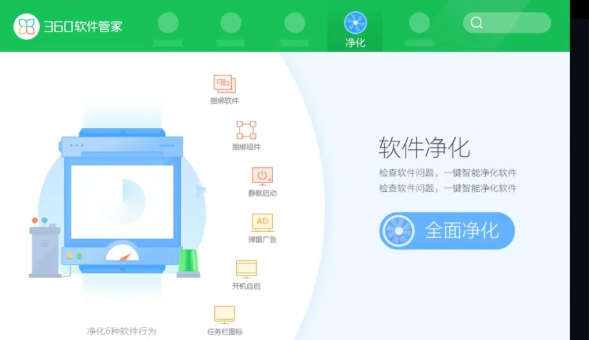
1、从控制面板走标准流程这是最常规的第一步,我们先试试标准方法,点击电脑左下角的开始菜单,找到“设置”图标,点进去,然后,在设置页面里,寻找“应用”这个选项,进入应用列表后,你会看到所有已安装的程序,在这里面,找到“360浏览器”,点击它,选择“卸载”,接着,系统会弹出一个卸载向导,你只需要跟着提示,一步步点击“下一步”或“确认”,直到完成,这个过程,通常能移除主程序。
2、检查并清理残余文件和文件夹程序卸载后,往往会有“漏网之鱼”,我们需要手动清理一下,打开“此电脑”或“我的电脑”,进入系统盘,通常是C盘,接着,找到“Program Files”或“Program Files (x86)”文件夹,看看里面有没有“360”或“360se”命名的文件夹,如果有,就把它整个删除,然后,还需要检查用户目录,路径一般是“C:Users你的用户名AppData”,这里包含Local、Roaming等子文件夹,也仔细找找,有没有360浏览器的相关文件夹,一并删除即可。
3、清理注册表残留项(需谨慎)注册表是系统的核心数据库,卸载不彻底,这里也可能有记录,但修改注册表有风险,操作前建议备份,按下键盘的“Win + R”键,输入“regedit”,回车打开注册表编辑器,在编辑器的顶部,点击“编辑”菜单,选择“查找”,在查找框里,输入“360”或“360se”进行搜索,每找到一个相关项,就右键点击它,选择“删除”,注意,只删除明确与360浏览器相关的项,不确定的不要动,以免影响系统稳定。
4、使用专业卸载工具作为备选如果你觉得手动操作太麻烦,或者不够彻底,那么,可以借助一些专业的卸载软件,市面上有不少这样的工具,比如Geek Uninstaller,或者IObit Uninstaller,它们都是免费且好用的选择,下载并安装这类工具后,打开它,在软件列表里找到360浏览器,然后,选择“强制删除”或“深度扫描”功能,这类工具会自动扫描,并找出所有关联的文件与注册表项,你只需一键确认,就能完成深度清理,非常省心。
彻底卸载一个软件,需要点耐心,按照以上步骤,从标准卸载到深度清理,一步步来,就能让360浏览器从你的电脑里完全消失,还你一个清爽的系统环境,如果过程中遇到问题,也不用着急,多搜索一下,总能找到解决办法。
相关资讯
More+

智慧树怎么修改密码?

美团开店宝怎么注销账号?
作者:yxglyl88
发布时间:02-26

智慧树怎么查观看记录?
作者:yxglyl88
发布时间:02-26

智学网怎么登录账号?
作者:yxglyl88
发布时间:02-26

智学网怎么注册?
作者:yxglyl88
发布时间:02-26
小编推荐
More+

怎么录屏,轻松掌握录屏技巧,快速记录屏幕内容
03-04
微信铃声,个性化设置,彰显独特品味
03-04
手机怎么拍月亮,拍出清晰月亮,掌握专业技巧
03-04
拼多多如何开店,新手入门指南,快速掌握开店流程
03-04
苹果微信分身怎么弄,轻松实现双开,告别切换烦恼
03-04
热门手游
More+









精品推荐
More+
04
03 月
怎么录屏,轻松掌握录屏技巧,快速记录屏幕内容
想录下屏幕内容吗,却不知从何下手,别担心,其实很简单,今天,我们就来聊聊,怎么录屏,无...
04
03 月
微信铃声,个性化设置,彰显独特品味
微信,早已融入生活,成为日常,但你知道吗,除了聊天,它还能玩出花样,比如,设置专属铃声...
04
03 月
手机怎么拍月亮,拍出清晰月亮,掌握专业技巧
想用手机拍月亮吗,很多人拍不好,其实有技巧,今天分享几个方法,让你轻松拍出清晰月亮,告...
04
03 月
拼多多如何开店,新手入门指南,快速掌握开店流程
想开拼多多店铺吗,其实很简单,跟着步骤走就行,今天,我就来分享开店全流程,让你轻松上手...
04
03 月
苹果微信分身怎么弄,轻松实现双开,告别切换烦恼
你是不是也遇到过,工作和生活混在一起,微信消息总是响个不停,想分开管理,又不知道怎么办...