
作者:yxglyl88
发布时间:02-26
wps怎么打分数,快速掌握输入技巧,轻松应对文档编辑
来源:yxglyl88
时间:2026-03-04 12:54:25
你是不是也遇到过,在wps里想输入分数,却不知道从哪下手,比如,要写个三分之一,或者二分之一,结果打出来是“1/3”,看起来怪怪的,一点也不正式,特别是做数学作业,或者写工作报告时,这种不规范的写法,总让人觉得不够专业,别着急,其实在wps里打分数,方法很简单,而且不止一种,今天,我就来手把手教你,几种常用的分数输入方法,让你轻松搞定,再也不用为这个发愁了。
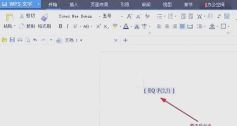
1、使用公式编辑器,这是最标准的方法打开你的wps文档,找到你需要插入分数的地方,然后,点击菜单栏的“插入”选项,接着,在插入菜单里,找到并点击“公式”按钮,这时,会弹出一个公式编辑器的窗口,在公式工具栏里,你能看到一个“分数”的图标,点击它,就会弹出上下结构的分数模板,你只需要在分子和分母的位置,分别输入数字就可以了,比如,输入3和4,就会得到四分之三,这个方法打出来的分数,非常规范美观,特别适合正式的文档。
2、利用域代码功能,快速输入简单分数如果你觉得打开公式编辑器有点麻烦,那么,可以试试域代码,这个方法也很方便,在你需要插入分数的位置,同时按下“Ctrl”和“F9”键,这时,文档里会出现一对大括号“{}”,注意,这个大括号必须是按快捷键生成的,然后,在大括号里面,输入“EQ F(分子,分母)”,比如,想输入五分之二,就输入“EQ F(2,5)”,输入完成后,再按一次“F9”键,域代码就会自动转换成,一个漂亮的分数了,这个方法,对于输入简单的分数,效率非常高。
3、设置中文格式,直接输入中文分数有时候,我们需要的不是数学公式,而是中文表述的分数,比如,“二分之一”或“三分之一”,这时,有更简单的方法,确保你的输入法是中文状态,然后,直接输入分数的拼音,比如,输入“erfenzhiyi”,接着,在输入法的候选词里,通常就能找到“½”这个符号,直接选择它就可以了,另外,你也可以在wps的“插入”菜单里,找到“符号”选项,然后在“数字符号”子集中,寻找并插入你需要的分数符号,这种方法,适合在中文文档中,偶尔插入常见的分数。
4、调整现有文本,将其转化为分数样式如果你已经输入了“1/2”这样的文本,想把它变成真正的分数,也有办法,用鼠标选中“1/2”这个文本,然后,右键点击,选择“字体”选项,或者直接按“Ctrl+D”快捷键,接着,在弹出的字体设置窗口中,找到“高级”选项卡,在里面,你会看到一个“分数”的选项,点击它,并选择一种分数类型,点击“确定”,你选中的文本,就会自动变成,上下结构的分数样式了,这个方法,可以快速修复,已经输入的不规范分数,非常实用。
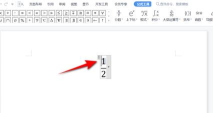
在wps里打分数,其实并不难,无论是用公式编辑器,还是域代码,或者直接插入符号,都能轻松实现,关键是要根据,你的具体需求,选择最合适的方法,对于复杂的数学公式,首选公式编辑器,对于快速输入简单分数,域代码是利器,而在中文文档中,直接插入符号更便捷,多练习几次,你就能熟练掌握,再也不怕在文档里,遇到分数输入的问题了,希望这些技巧,能帮你提升,文档编辑的效率和质量。
相关资讯
More+

智慧树怎么修改密码?

美团开店宝怎么注销账号?
作者:yxglyl88
发布时间:02-26

智慧树怎么查观看记录?
作者:yxglyl88
发布时间:02-26

智学网怎么登录账号?
作者:yxglyl88
发布时间:02-26

智学网怎么注册?
作者:yxglyl88
发布时间:02-26
小编推荐
More+

怎么录屏,轻松掌握录屏技巧,快速记录屏幕内容
03-04
微信铃声,个性化设置,彰显独特品味
03-04
手机怎么拍月亮,拍出清晰月亮,掌握专业技巧
03-04
拼多多如何开店,新手入门指南,快速掌握开店流程
03-04
苹果微信分身怎么弄,轻松实现双开,告别切换烦恼
03-04
热门手游
More+









精品推荐
More+
04
03 月
怎么录屏,轻松掌握录屏技巧,快速记录屏幕内容
想录下屏幕内容吗,却不知从何下手,别担心,其实很简单,今天,我们就来聊聊,怎么录屏,无...
04
03 月
微信铃声,个性化设置,彰显独特品味
微信,早已融入生活,成为日常,但你知道吗,除了聊天,它还能玩出花样,比如,设置专属铃声...
04
03 月
手机怎么拍月亮,拍出清晰月亮,掌握专业技巧
想用手机拍月亮吗,很多人拍不好,其实有技巧,今天分享几个方法,让你轻松拍出清晰月亮,告...
04
03 月
拼多多如何开店,新手入门指南,快速掌握开店流程
想开拼多多店铺吗,其实很简单,跟着步骤走就行,今天,我就来分享开店全流程,让你轻松上手...
04
03 月
苹果微信分身怎么弄,轻松实现双开,告别切换烦恼
你是不是也遇到过,工作和生活混在一起,微信消息总是响个不停,想分开管理,又不知道怎么办...