
作者:yxglyl88
发布时间:02-26
苹果4怎么刷机,详细步骤解析,新手也能轻松上手
来源:yxglyl88
时间:2026-03-04 12:54:03
苹果4怎么刷机,这个问题困扰很多人,其实刷机并不难,跟着步骤走就行,刷机前,先备份重要数据,照片、通讯录、备忘录都要备份,备份到电脑或iCloud都行,确保数据安全,然后检查电量,电量要充足,最好超过50%,避免刷机中断电,接着准备电脑,安装最新版iTunes,这是刷机必备工具,最后下载固件,根据手机型号选择固件,下载到电脑备用,准备工作就绪,就可以开始刷机了。
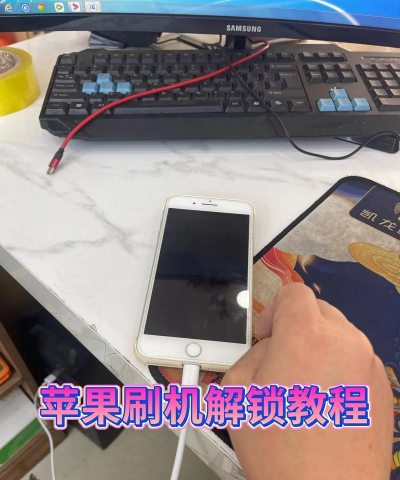
1、进入DFU模式连接手机和电脑,打开iTunes,然后关机,按住电源键3秒,接着同时按住Home键,不要松开,继续按住10秒,然后松开电源键,但Home键别放,等到iTunes提示检测到设备,屏幕保持黑屏状态,这就进入DFU模式了,如果屏幕出现苹果logo,说明失败了,需要重新操作,进入DFU模式是关键一步。
2、恢复固件iTunes检测到设备后,会弹出恢复选项,按住键盘Shift键,同时点击“恢复iPhone”,然后选择下载好的固件文件,点击打开,iTunes会开始验证固件,验证通过后,自动进入恢复流程,此时不要断开连接,也不要操作手机,耐心等待进度条走完,恢复过程中,手机会自动重启几次,这是正常现象,不用紧张。
3、激活设置恢复完成后,手机会进入激活界面,根据提示完成激活,如果之前有备份,可以选择从备份恢复数据,这样通讯录、照片就回来了,如果没有备份,就只能设置为新手机,激活后,检查系统版本,确认刷机成功,然后重新安装常用APP,登录账号,手机就能正常使用了,刷机后系统更流畅。
4、常见问题处理刷机失败怎么办,首先检查USB线,换一根试试,然后重启电脑和手机,重新进入DFU模式,如果还不行,可能是固件问题,重新下载固件,确保型号匹配,刷机后无法激活,检查网络连接,或者更换激活方式,如果忘记Apple ID密码,需要先找回密码,否则无法激活,遇到其他问题,可以上网搜索,或者咨询专业人士。

刷机有风险,操作需谨慎,但只要按步骤来,一般都能成功,苹果4虽然老旧,但刷机后还能再用一阵,希望这篇指南能帮到你。
相关资讯
More+

智慧树怎么修改密码?

美团开店宝怎么注销账号?
作者:yxglyl88
发布时间:02-26

智慧树怎么查观看记录?
作者:yxglyl88
发布时间:02-26

智学网怎么登录账号?
作者:yxglyl88
发布时间:02-26

智学网怎么注册?
作者:yxglyl88
发布时间:02-26
小编推荐
More+

怎么录屏,轻松掌握录屏技巧,快速记录屏幕内容
03-04
微信铃声,个性化设置,彰显独特品味
03-04
手机怎么拍月亮,拍出清晰月亮,掌握专业技巧
03-04
拼多多如何开店,新手入门指南,快速掌握开店流程
03-04
苹果微信分身怎么弄,轻松实现双开,告别切换烦恼
03-04
热门手游
More+









精品推荐
More+
04
03 月
怎么录屏,轻松掌握录屏技巧,快速记录屏幕内容
想录下屏幕内容吗,却不知从何下手,别担心,其实很简单,今天,我们就来聊聊,怎么录屏,无...
04
03 月
微信铃声,个性化设置,彰显独特品味
微信,早已融入生活,成为日常,但你知道吗,除了聊天,它还能玩出花样,比如,设置专属铃声...
04
03 月
手机怎么拍月亮,拍出清晰月亮,掌握专业技巧
想用手机拍月亮吗,很多人拍不好,其实有技巧,今天分享几个方法,让你轻松拍出清晰月亮,告...
04
03 月
拼多多如何开店,新手入门指南,快速掌握开店流程
想开拼多多店铺吗,其实很简单,跟着步骤走就行,今天,我就来分享开店全流程,让你轻松上手...
04
03 月
苹果微信分身怎么弄,轻松实现双开,告别切换烦恼
你是不是也遇到过,工作和生活混在一起,微信消息总是响个不停,想分开管理,又不知道怎么办...