
作者:yxglyl88
发布时间:02-26
苹果投屏怎么用,操作步骤详解,常见问题解决
来源:yxglyl88
时间:2026-03-26 16:13:43
想用苹果手机投屏,却不知道怎么操作,其实方法很简单,今天就来详细说说,苹果投屏怎么用,从基础设置到疑难解答,一步步带你搞定。
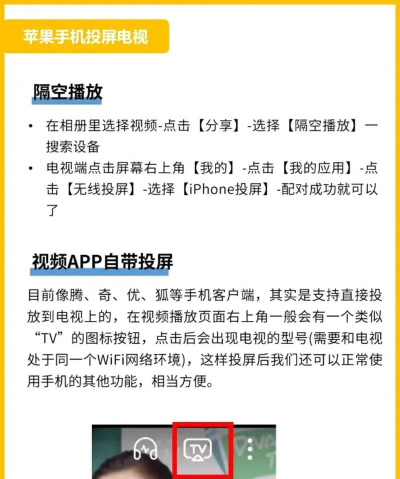
你得确认设备,苹果投屏,主要靠AirPlay,所以,你的电视或投影仪,需要支持这个功能,或者,你有一个Apple TV,当然,现在很多智能电视,也内置了AirPlay,打开电视设置,找找看。
如果电视不支持,也别急,可以买个投屏器,插在电视的HDMI口上,然后,确保你的iPhone,和要投的设备,连接在同一个Wi-Fi网络里,这是关键一步,网络不同,可就找不到设备了。
1、从屏幕右上角下滑
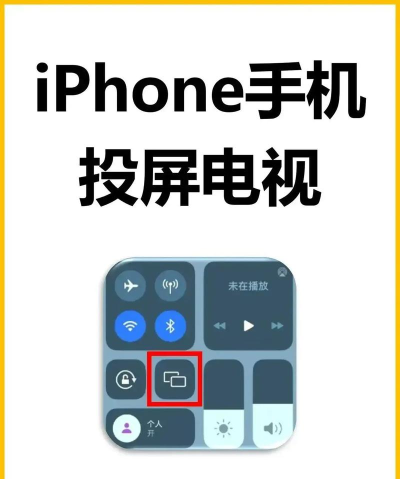
现在,拿出你的iPhone,从屏幕右上角,向下滑动,打开控制中心,你会看到,一堆小图标,找到那个,像两个长方形叠在一起的,那就是屏幕镜像,点一下它。
接着,系统会开始搜索,可用设备列表,会很快出现,找到你的电视,或者Apple TV名称,轻轻点击,稍等几秒,手机画面,就同步到电视上了,很简单吧。
2、在视频APP里直接投
看视频时,投屏更简单,打开爱奇艺,或者腾讯视频,播放你想看的节目,在全屏播放界面,仔细找找,通常会有一个,TV形状的图标,点这个图标。
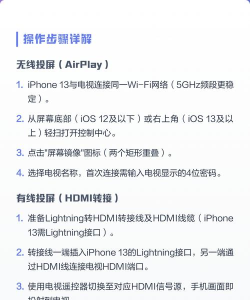
然后,同样会弹出,设备选择列表,选中你的电视,视频就会,直接在电视播放,手机还能,自由做别的事,这样投屏,不中断手机使用。
3、镜像与视频投的区别
这里要注意,两种方式不同,屏幕镜像,是把手机整个画面,都投到电视上,你玩微信,电视也显示微信,适合分享照片,或者演示PPT。
而视频APP内投屏,只传输视频流,电视只放视频,手机可独立操作,互不干扰,根据你的需要,选择合适方式,日常看剧,推荐用APP内投。
4、遇到问题怎么解决
有时候,会搜不到设备,先别着急,检查一下网络,手机和电视,是否连了同一个Wi-Fi,然后,重启电视的投屏功能,或者,重启一下路由器。
如果还不行,试试重启手机,和电视设备,另外,确保系统更新,iOS系统太旧,也可能不兼容,升级到最新版本,往往能解决,大部分连接问题。
提醒一点,投屏时耗电快,最好连接充电器,还有,注意隐私内容,镜像模式下,所有操作可见,公共场合使用,要格外留心。
苹果投屏很方便,多试几次就熟了,关键就是,网络要一致,设备要支持,按照步骤来,轻松享受大屏乐趣。
相关资讯
More+

智慧树怎么修改密码?

美团开店宝怎么注销账号?
作者:yxglyl88
发布时间:02-26

智慧树怎么查观看记录?
作者:yxglyl88
发布时间:02-26

智学网怎么登录账号?
作者:yxglyl88
发布时间:02-26

智学网怎么注册?
作者:yxglyl88
发布时间:02-26
小编推荐
More+

怎么取消收藏,常见操作问题,快速解决指南
03-26
app怎么绑定银行卡,操作步骤详解,常见问题解答
03-26
爱钱进如何投资,了解平台特点,掌握操作流程
03-26
快手视频怎么做,新手入门指南,快速上手技巧
03-26
祝福卡怎么做,简单几步,心意满满
03-26
热门手游
More+







精品推荐
More+
26
03 月
怎么取消收藏,常见操作问题,快速解决指南
很多人都有过这种经历,收藏夹里东西太多,想清理一下,却不知道从哪下手,或者,操作了几步...
26
03 月
app怎么绑定银行卡,操作步骤详解,常见问题解答
手机支付越来越方便,但很多朋友,在绑定银行卡时,还是会遇到问题,比如找不到入口,或者操...
26
03 月
爱钱进如何投资,了解平台特点,掌握操作流程
很多人想理财,但不知道从哪开始,比如爱钱进这个平台,到底该怎么投资呢,其实并不复杂,跟...
26
03 月
快手视频怎么做,新手入门指南,快速上手技巧
想拍快手视频吗,却不知从何下手,很多人都有这个困惑,其实,方法并不复杂,今天,我们就来...
26
03 月
祝福卡怎么做,简单几步,心意满满
想送祝福,却不知从何下手,其实,做张祝福卡,一点也不难,今天,就和大家聊聊,祝福卡怎么...