
作者:yxglyl88
发布时间:02-26
如何添加手柄,连接游戏设备,提升操作体验
来源:yxglyl88
时间:2026-03-25 20:31:32
想玩主机游戏,却发现操作不便,很多人会问,如何添加手柄呢,其实,这并不复杂,跟着步骤来,很快就能搞定,今天,我们就聊聊这个。
先看连接方式
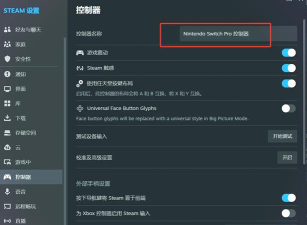
手柄连接,主要有两种方式,一种是有线连接,另一种是无线连接,有线连接很简单,找到手柄的数据线,然后,直接插到主机USB口上,通常,系统会自动识别,接着,就能直接使用了。
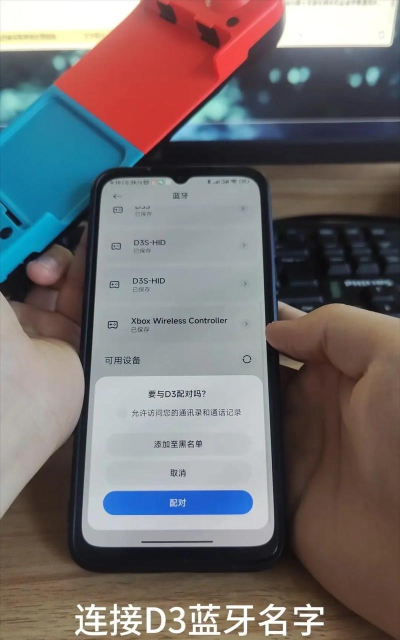
无线连接,稍微多几步,确保手柄有电,然后,打开主机蓝牙设置,接着,长按手柄配对键,看到指示灯闪烁,在主机列表里,选择手柄名称,配对成功后,就能无线操作了。
再看设备兼容性
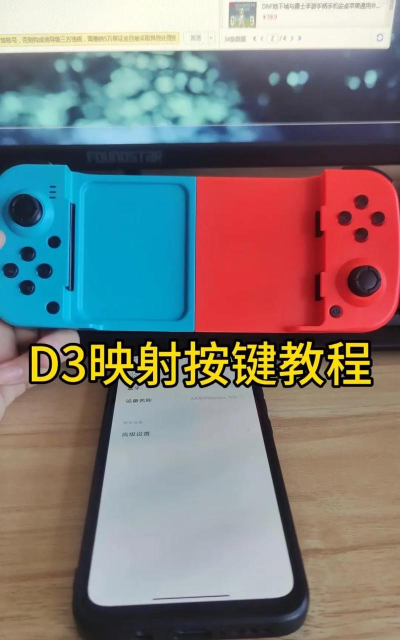
不是所有手柄,都能通用,购买前,最好先确认,你的游戏主机型号,比如,是PS5,还是Xbox,或者是Switch,不同品牌手柄,支持情况不同,有些第三方手柄,兼容性很好,但有些,可能功能不全。
所以,选购时,要仔细看说明,确认支持你的设备,这样,才能避免买回来,却发现用不了,白白浪费钱,当然,原装手柄,通常最稳妥,但价格也贵些。
然后看驱动与设置
有些手柄,连接后就能用,但有些,需要安装驱动,特别是,在电脑上使用,如果连接后没反应,可以试试,去官网下载驱动,安装好后,一般就正常了。
另外,游戏内设置,也很重要,进入游戏后,打开设置菜单,找到控制选项,然后,检查手柄按键,是否映射正确,如果不对,可以手动调整,这样,操作起来才顺手。
最后看常见问题
连接时,可能遇到小麻烦,比如,手柄搜不到,或者,配对总失败,这时,可以先重启设备,然后,再试一次,如果还不行,检查手柄电量,也许,只是没电了。
还有,连接不稳定,操作有延迟,这可能是因为,距离太远,或者,有信号干扰,尽量让手柄,靠近主机一些,同时,避开其他无线设备,这样,体验会好很多。
添加手柄不难,关键在细节,选对兼容设备,按照步骤连接,做好驱动设置,就能愉快游戏了,动手试试吧,你会发现,手柄操作,真的方便很多。
相关资讯
More+

智慧树怎么修改密码?

美团开店宝怎么注销账号?
作者:yxglyl88
发布时间:02-26

智慧树怎么查观看记录?
作者:yxglyl88
发布时间:02-26

智学网怎么登录账号?
作者:yxglyl88
发布时间:02-26

智学网怎么注册?
作者:yxglyl88
发布时间:02-26
小编推荐
More+

飞机怎么降落,操作步骤详解,安全要点提醒
03-25
怎么清洗手机,日常清洁方法,避免损坏设备
03-25
如何发送live照片,分享动态瞬间,操作简单易懂
03-25
怎么删除录音,常见操作问题,实用解决指南
03-25
省电模式怎么设置,延长续航时间,提升使用体验
03-25
热门手游
More+







精品推荐
More+
25
03 月
飞机怎么降落,操作步骤详解,安全要点提醒
想学开飞机吗,很多人好奇,飞机怎么降落,其实,降落很关键,它考验飞行员,也关乎安全,今...
25
03 月
怎么清洗手机,日常清洁方法,避免损坏设备
你是不是也这样,手机用久了,屏幕油腻腻的,边角还藏着灰,看着就难受,但又不敢乱擦,怕进...
25
03 月
如何发送live照片,分享动态瞬间,操作简单易懂
你是不是也拍过live照片,然后呢,想发给朋友看看,但是呢,不知道怎么发出去,其实啊,发送l...
25
03 月
怎么删除录音,常见操作问题,实用解决指南
手机里录音文件太多,想清理却找不到地方,很多人都会遇到这个麻烦,其实删除录音并不复杂,...
25
03 月
省电模式怎么设置,延长续航时间,提升使用体验
你是不是经常感觉,手机电量不够用,出门没多久,手机就快没电了,这时候,很多人会想到,打...